OBSで配信・録画を始めるとき、「自分のPCで動くのか」「どのスペックが必要か」は誰もが気になるポイントです。
結論から言うと、1080p/60fps配信ならRTX 4070クラスのGPU + 32GBメモリがあれば快適に動作します。ただし、ゲームの種類や配信品質によって必要なスペックは変わります。
このページでは、実際にOBS 32.0.4を使った検証をもとに、用途別の最低・推奨スペックを具体的な数値で解説します。
配信・録画に必要な最低スペック
| 構成 | 用途 | CPU | GPU | メモリ | SSD |
|---|---|---|---|---|---|
| 最低構成 | 720p・30fps・ゲーム配信 | i5-12400 / Ryzen 5 5600 | RTX 3060 / RX 6600 | 16GB DDR4 | 500GB NVMe |
| 標準構成 | 1080p・60fps・ゲーム配信 | i7-13700K / Ryzen 7 7700X | RTX 4070 / RX 7800 XT | 32GB DDR5 | 1TB NVMe |
| 高品質構成 | 1440p・60fps / 4K・30fps | i9-14900K / Ryzen 9 7950X | RTX 4090 / RTX 5070 Ti | 32〜64GB DDR5 | 2TB NVMe |
ゲームしながら配信する場合、GPUのエンコーダ(NVENC)を使うことでCPU負荷を最小限に抑えられます。
CPUとGPUの役割分担
OBSのエンコード方式によって、PCへの負荷のかかり方が大きく変わります。
NVENCエンコード(GPU担当)- CPUへの負荷が最小
- ゲームパフォーマンスへの影響が少ない
- RTX 30/40/50シリーズ推奨
- ゲームしながら配信する場合の第一選択
- CPU使用率が高くなる
- 同ビットレートでNVENCより高品質になるケースがある
- 配信専用PCで使うのが理想
ゲームしながら配信するならNVENC一択です。配信専用PCを別に用意できる場合は、x264での高品質エンコードが選択肢に入ります。
OBSの出力設定でスペックを活かす方法
実際のOBS設定画面で、PCスペックに合った出力設定を行う手順を解説します。
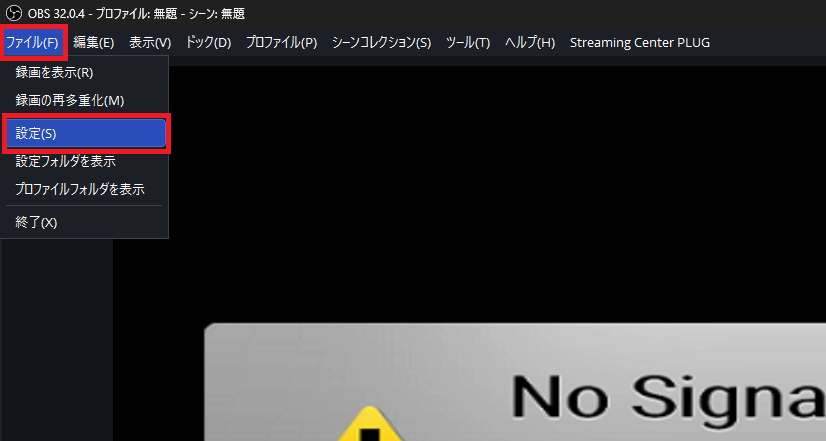
ステップ1:設定画面を開く
OBS上部メニューの「ファイル」→「設定」をクリックします。
ステップ2:出力モードを「詳細」に切り替える
設定画面の左側から「出力」を選択し、出力モードのドロップダウンを「基本」から「詳細」に切り替えます。
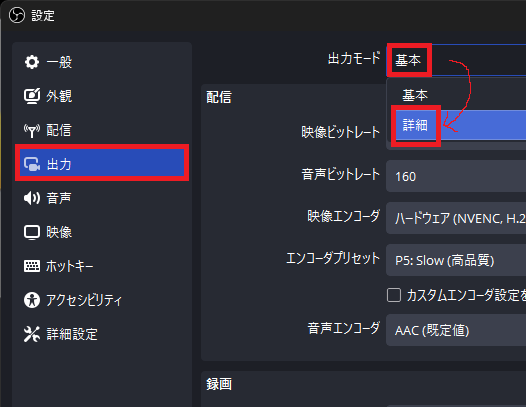
基本モードでも設定できますが、詳細モードにすることで配信と録画のエンコーダを個別に設定できます。RTX GPUを持っている場合、配信は「ハードウェア (NVENC, H.264)」が自動で選択されています。
ステップ3:配信タブのエンコーダ設定
「配信」タブでNVENCの詳細設定を行います。
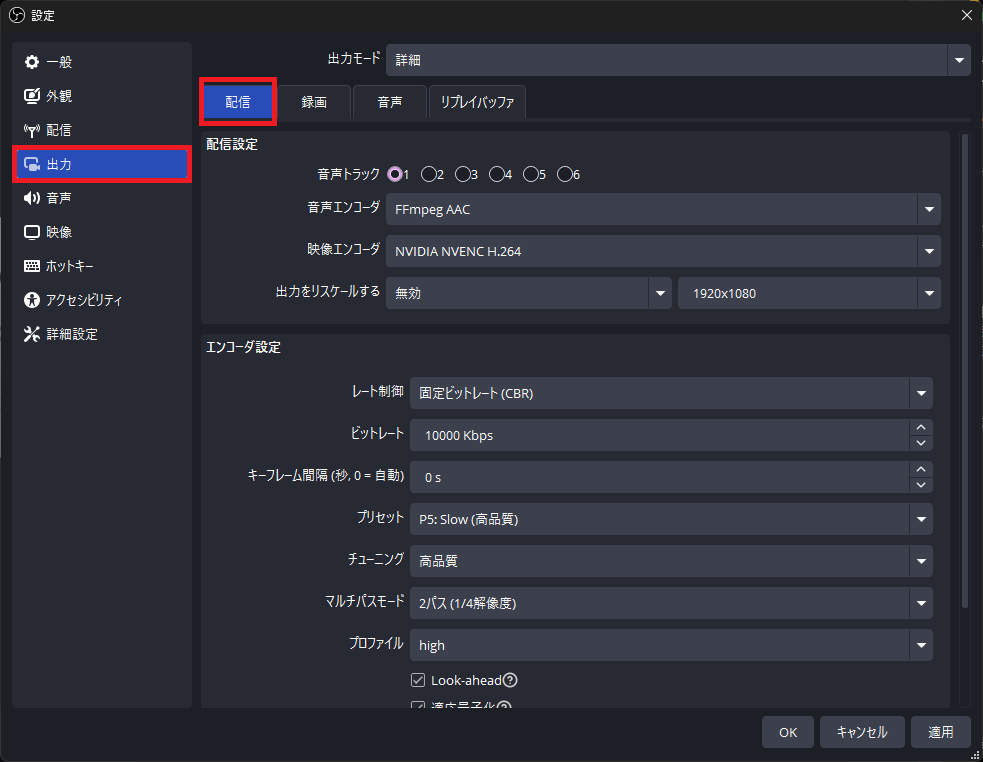
RTX GPUを使った配信の推奨設定(検証環境での実測値):
| 項目 | 設定値 | 理由 |
|---|---|---|
| 映像エンコーダ | NVIDIA NVENC H.264 | RTX GPU使用時の第一選択 |
| レート制御 | CBR(固定ビットレート) | 配信の安定性を優先 |
| ビットレート | 6000〜10000 Kbps | YouTubeは10000 Kbpsまで有効 |
| プリセット | P5: Slow(高品質) | RTX 5070 Ti以上なら高品質でも負荷少 |
| マルチパスモード | 2パス(1/4解像度) | 品質向上・GPU負荷は小さい |
| Look-ahead | 有効 | 動きの激しいシーンの品質向上 |
注意: プリセットをP6・P7にすると品質は上がりますが、GPU負荷も増加します。ゲームしながら配信する場合はP4〜P5が現実的な選択です。
ステップ4:録画タブの設定を確認する
詳細モードに切り替えたら「録画」タブを選択します。
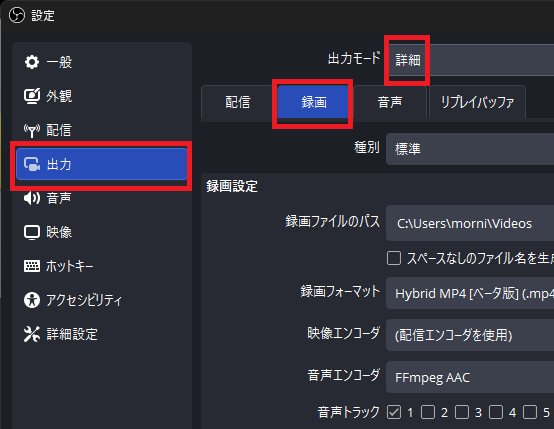
検証環境(RTX 5070 Ti)での推奨設定:
| 項目 | 推奨値 | 備考 |
|---|---|---|
| 録画フォーマット | Hybrid MP4 [ベータ版] (.mp4) | 編集しやすいMP4形式 |
| 映像エンコーダ | ハードウェア (NVENC, H.264) | RTX GPU使用時の推奨 |
| 音声エンコーダ | FFmpeg AAC | 標準設定で問題なし |
| 録画ファイルのパス | 専用ドライブ推奨 | OSドライブと分けること |
注意: 「映像エンコーダ」を「(配信エンコーダを使用)」に設定すると、録画中に一時停止できなくなります(画面下部に警告が表示されます)。録画を独立して管理したい場合はNVENCを個別指定してください。
ゲーム別の推奨スペック
Apex Legends・Valorant(競技FPS)
| 項目 | 推奨スペック |
|---|---|
| CPU | i7-13700K以上 |
| GPU | RTX 4070以上 |
| ポイント | 240fps以上のゲームプレイを維持しながら1080p/60fps配信するため上位GPUが必要 |
マインクラフト(Java版)
| 項目 | 推奨スペック |
|---|---|
| CPU | i5-12400以上(Javaは高クロックが重要) |
| GPU | RTX 3060以上 |
| メモリ | 32GB(Java仮想マシン + OBS分が必要) |
MMORPG・オープンワールド
| 項目 | 推奨スペック |
|---|---|
| CPU | i7-12700K以上 |
| GPU | RTX 4070以上 |
| メモリ | 32GB |
| SSD | 1TB以上(ゲームデータが大きい) |
配信専用PCの構成(2PC配信)
本格的な高品質配信を求める場合、ゲームPC + 配信PCの2台構成が有効です。
ゲームPC- ゲームに特化・配信エンコードなし
- HDMI/キャプチャカードで配信PCに映像を送る
| 項目 | スペック |
|---|---|
| CPU | i7-12700以上(x264エンコード用) |
| GPU | RTX 3060程度(映像処理) |
| メモリ | 16〜32GB |
| 役割 | x264での高品質エンコードを担当 |
- AVerMedia Live Gamer 4K (GC573)
- Elgato 4K60 Pro MK.2
メモリの重要性
| 容量 | 用途 |
|---|---|
| 16GB | ゲーム + OBSのみ。Chromeを同時に開くと不安定になりやすい |
| 32GB | ゲーム + OBS + 配信管理ツール + ブラウザ。ほとんどの配信に十分 |
| 64GB以上 | 4K録画・After Effects等の動画編集を同時使用するプロ環境向け |
SSDとストレージ
録画データは想像以上に容量を消費します。
| 解像度・fps | ビットレート | ファイルサイズ目安 |
|---|---|---|
| 1080p / 60fps | H.264 CBR 50Mbps | 375MB/分 ≈ 22GB/時間 |
| 4K / 60fps | H.264 CBR 150Mbps | 1.1GB/分 ≈ 67GB/時間 |
録画用にはOSとは別の専用SSD(1〜2TB)を用意することを推奨します。NVMe SSDが書き込み速度的に安全です。
NVIDIAとAMDの比較
| 項目 | NVIDIA RTX(NVENC) | AMD Radeon(AMF/VCE) |
|---|---|---|
| エンコード品質 | 高い(長年の実績) | RX 7000系から改善 |
| AV1対応 | RTX 40シリーズから対応 | RX 7000系から対応 |
| OBSとの相性 | 非常に良い | 良い |
| 配信用途の推奨度 | ◎ | ○ |
配信用途ではNVIDIA RTX推奨です。OBSとの動作実績が豊富で、NVENCの品質は安定しています。
実機でのCPU負荷(ゲーム録画中・NVENC使用時)
実際にゲームを動かしながらOBSで録画した状態での実測値です。
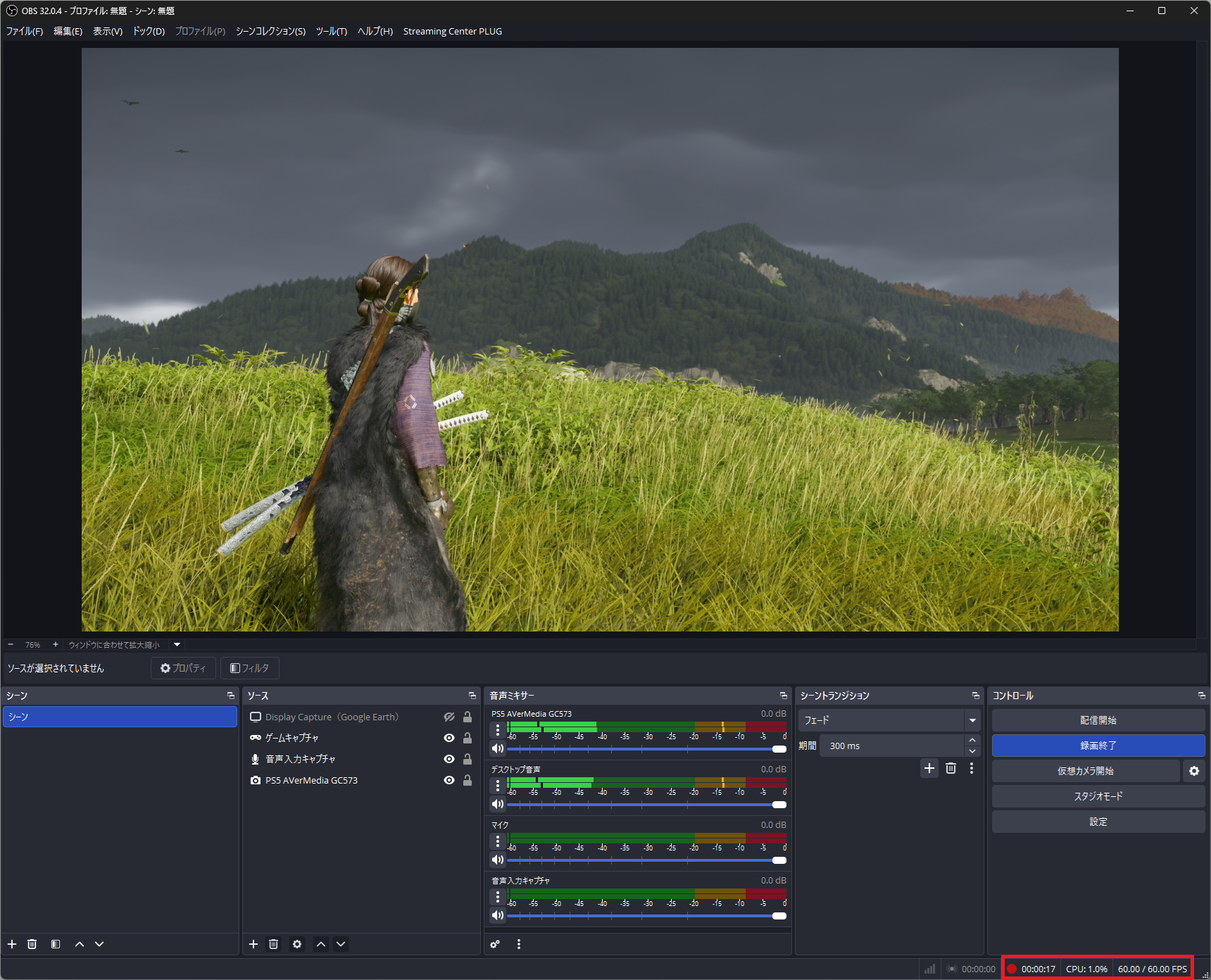
ステータスバーを拡大すると、録画中(00:00:17)にもかかわらず CPU: 0.4〜1.0%・60.00/60.00 FPS を維持しています。

NVENCエンコードをGPUに任せることで、CPUへの負荷が0.4〜1.0%に抑えられています。ゲームのフレームレートを犠牲にせず配信・録画できる理由がここにあります。
x264(CPUエンコード)との比較
同じゲームを同じ設定でx264に切り替えて録画した場合の実測値です。
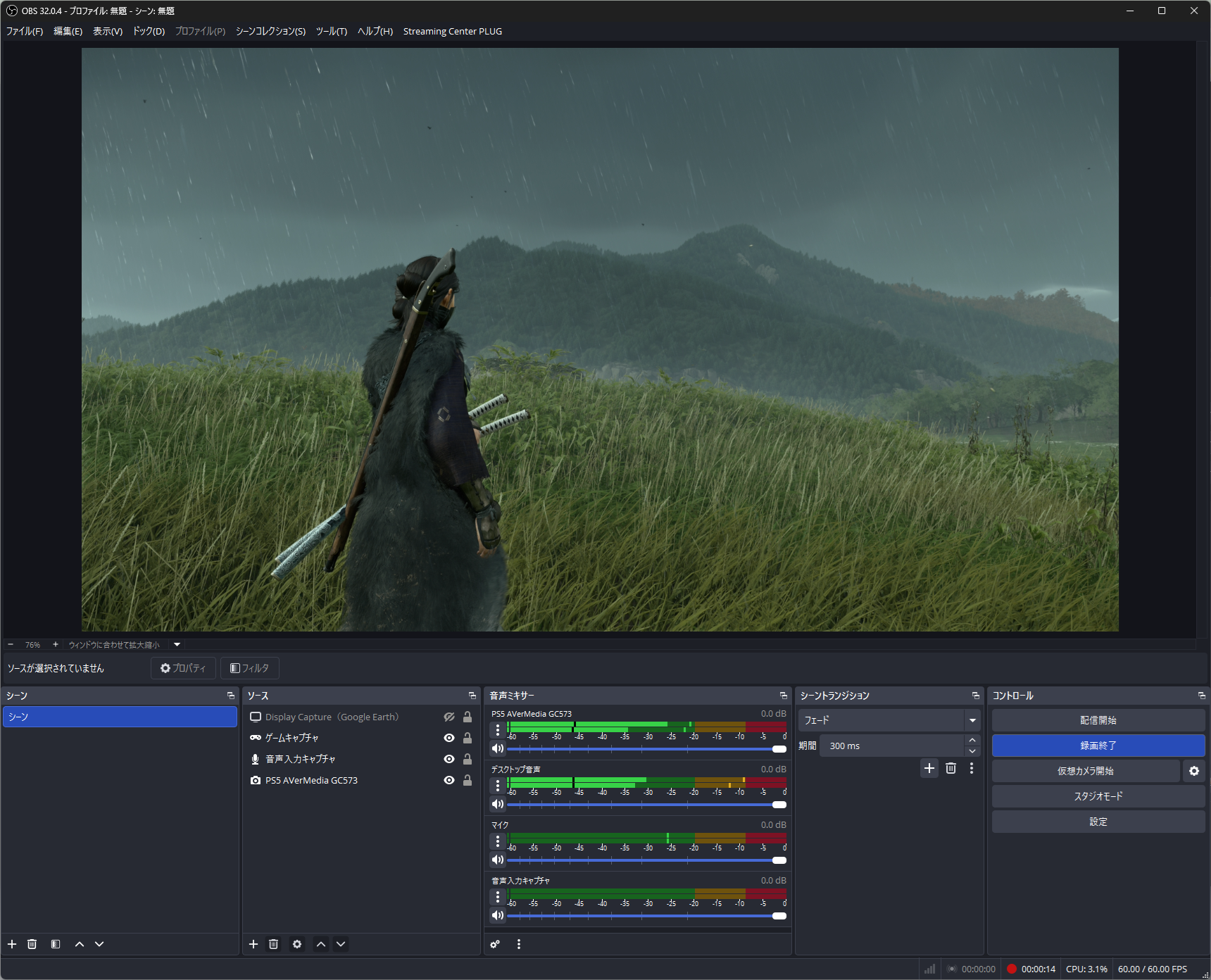

| エンコーダ | CPU使用率 | FPS |
|---|---|---|
| NVIDIA NVENC H.264 | 0.4〜1.0% | 60.00 / 60.00 |
| x264(CPUエンコード) | 3.0〜3.3% | 60.00 / 60.00 |
検証環境はi9-14900Kのため、x264でも60fps維持できています。ただしミドルレンジのCPU(i5・Ryzen 5クラス)では、x264録画中にゲームのフレームレートが落ちるケースがあります。ゲームしながら配信・録画するならNVENCを使うことが基本です。
検証環境
本記事の設定・スクリーンショットは以下の環境で検証しています。
| 項目 | スペック |
|---|---|
| CPU | Intel Core i9-14900K |
| GPU | Nvidia RTX 5070 Ti |
| メモリ | DDR5 64GB (32GB×2) 6000MHz |
| SSD | 3ドライブ構成 |
| 電源 | 1000W |
| CPUクーラー | ROG RYUJIN III 360 |
| OBSバージョン | 32.0.4 |
まとめ
- 1080p/60fps配信にはRTX 4070 + 32GB RAMが快適
- ゲームしながらの配信はNVENCエンコードが負荷を分散
- OBSの出力設定は詳細モードにして配信と録画を個別設定
- 録画用に別ドライブ(1TB以上)を用意する
- 本格配信を目指すなら2PC構成がベスト