OBSの「仮想カメラ」機能を使うと、OBSで映している映像をZoom・Teams・Discordのカメラ入力としてそのまま使えます。ゲーム映像・オーバーレイ・加工済み映像を会議や通話に流したい場合に便利な機能です。
OBS 26以降は追加ソフト不要で標準搭載されており、ボタン一つで起動できます。
OBS仮想カメラの仕組み
仮想カメラはOBSの映像出力を仮想的なカメラデバイスとして認識させる機能です。
OBS(ゲーム映像・オーバーレイ・加工済み映像)→ OBS Virtual Camera(仮想デバイス)→ Zoom / Teams / Discord(カメラ入力として認識)
仮想カメラの起動手順
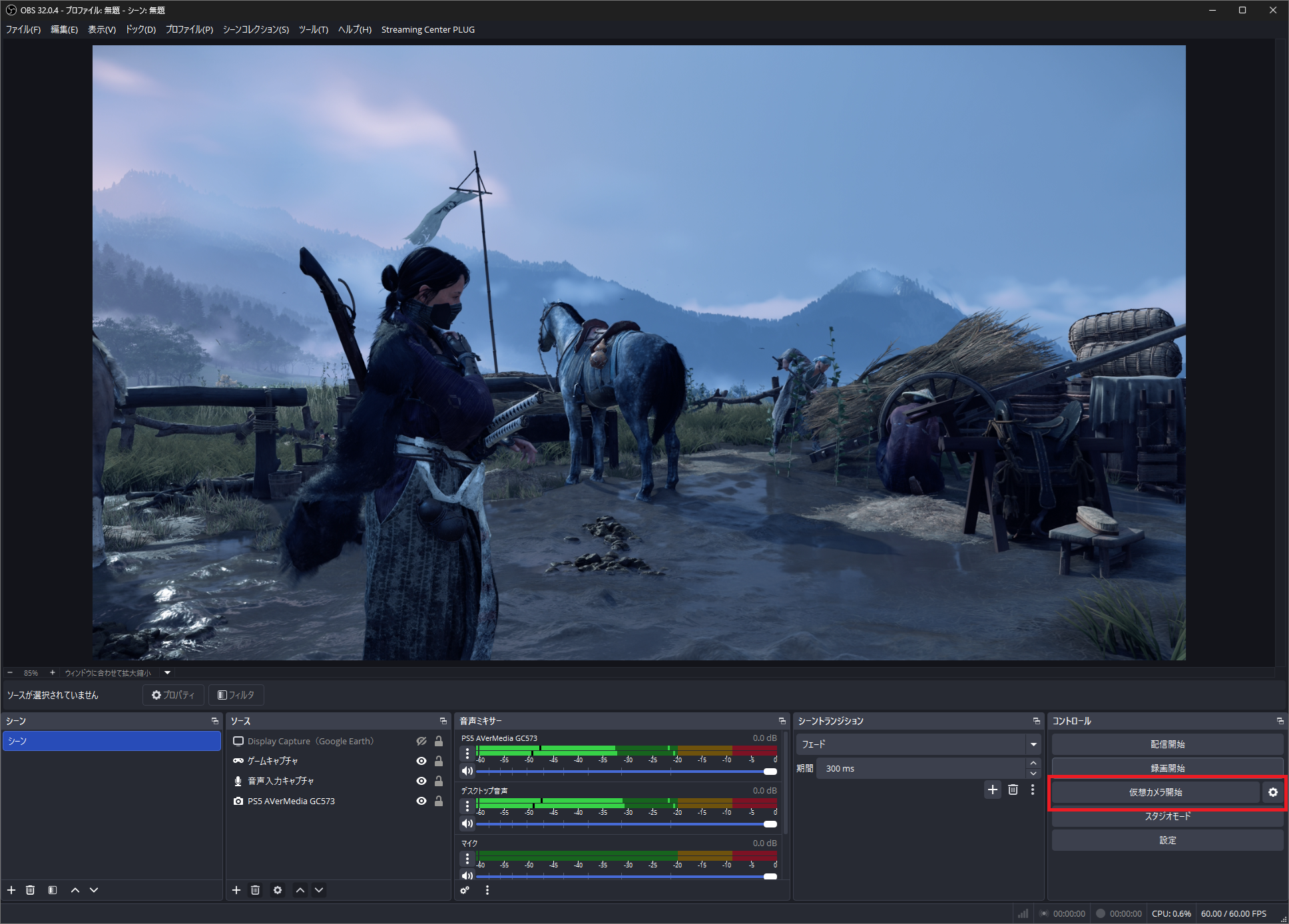
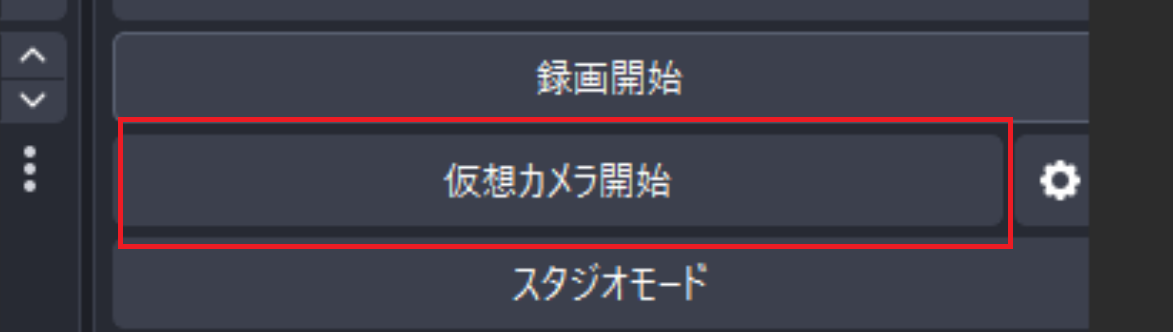
ステップ1:「仮想カメラ開始」ボタンを押す
OBSメイン画面の右下コントロール欄に「仮想カメラ開始」ボタンがあります。
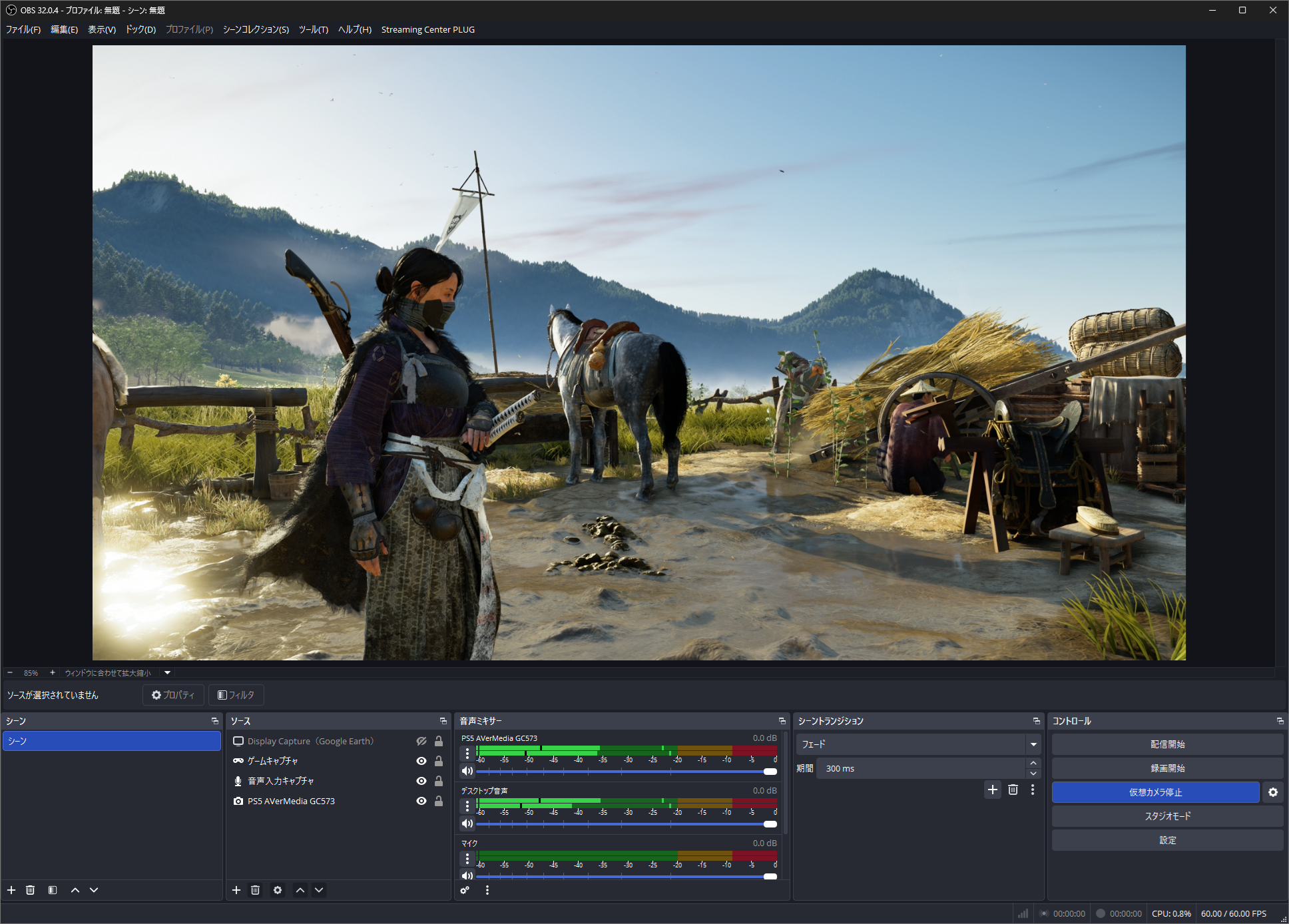
ステップ2:ボタンが青く変わることを確認する
クリックするとボタンが青く光り「仮想カメラ停止」に変わります。この状態で「OBS Virtual Camera」というデバイスがPCに作成されます。

Discordでの設定手順
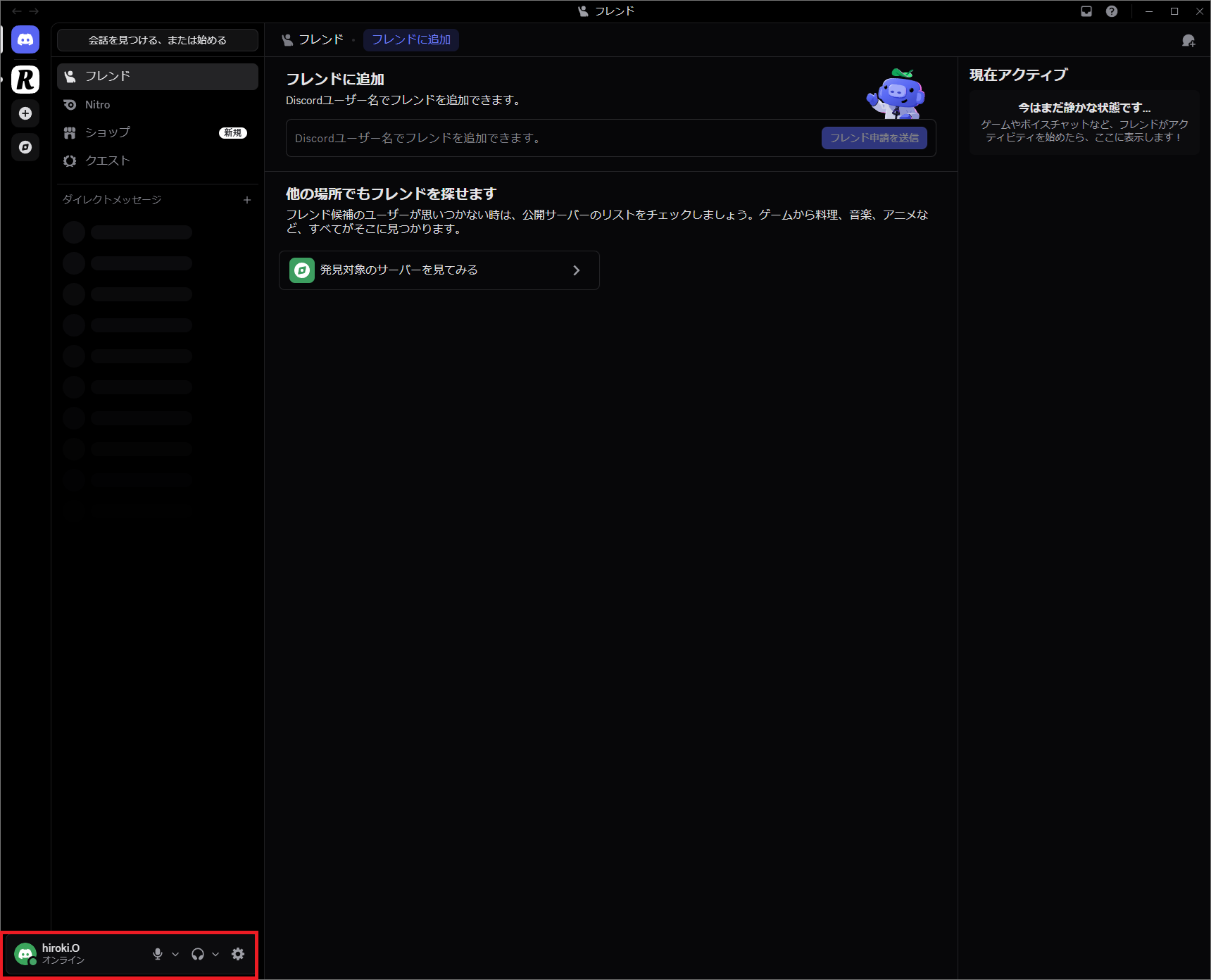
ステップ1:Discord設定を開く
Discordの左下にあるユーザー名の横の歯車アイコンをクリックします。

ステップ2:音声・ビデオ → カメラを「OBS Virtual Camera」に変更
左側メニューの「音声・ビデオ」を選択し、カメラのドロップダウンから「OBS Virtual Camera」を選びます。
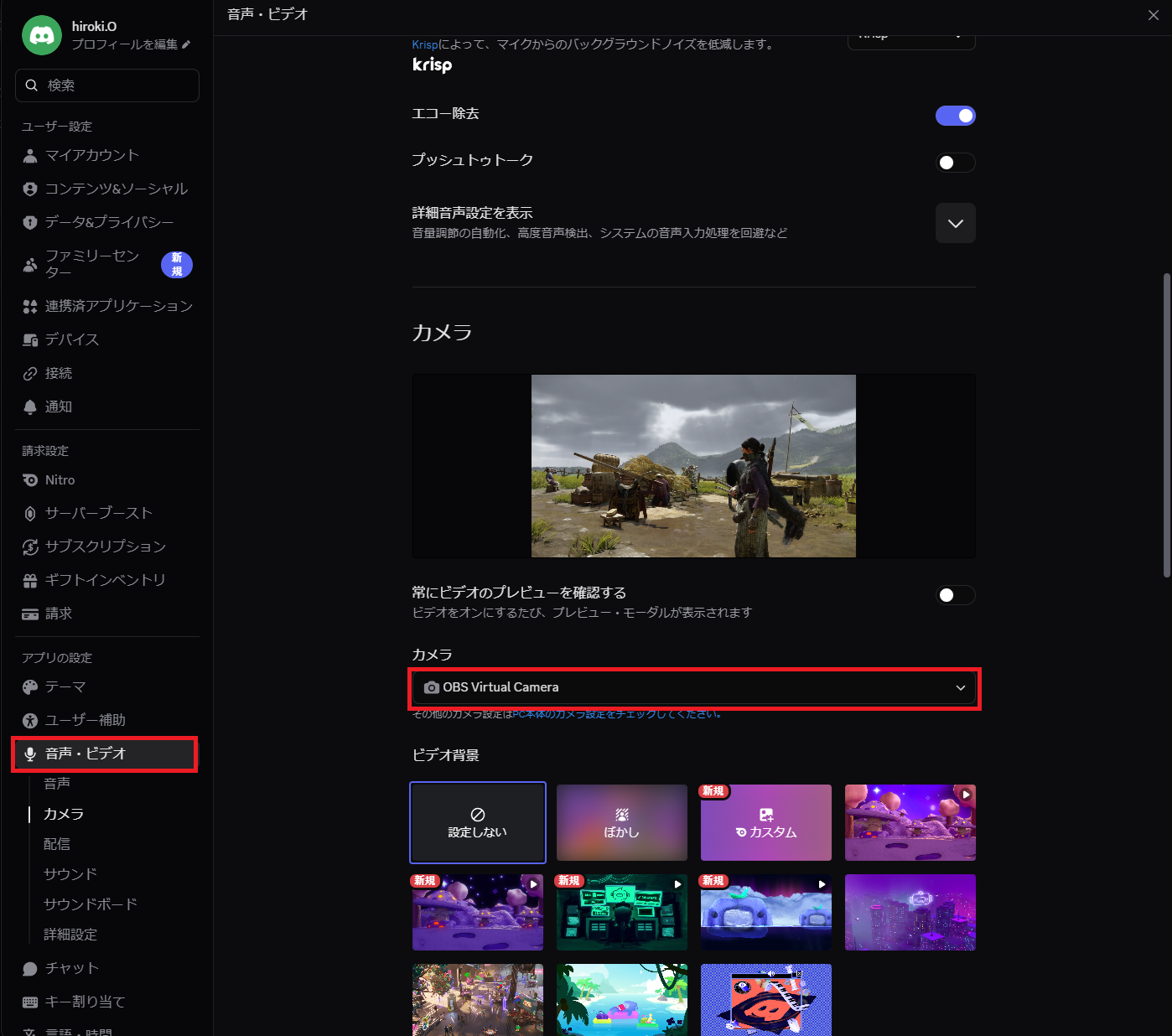
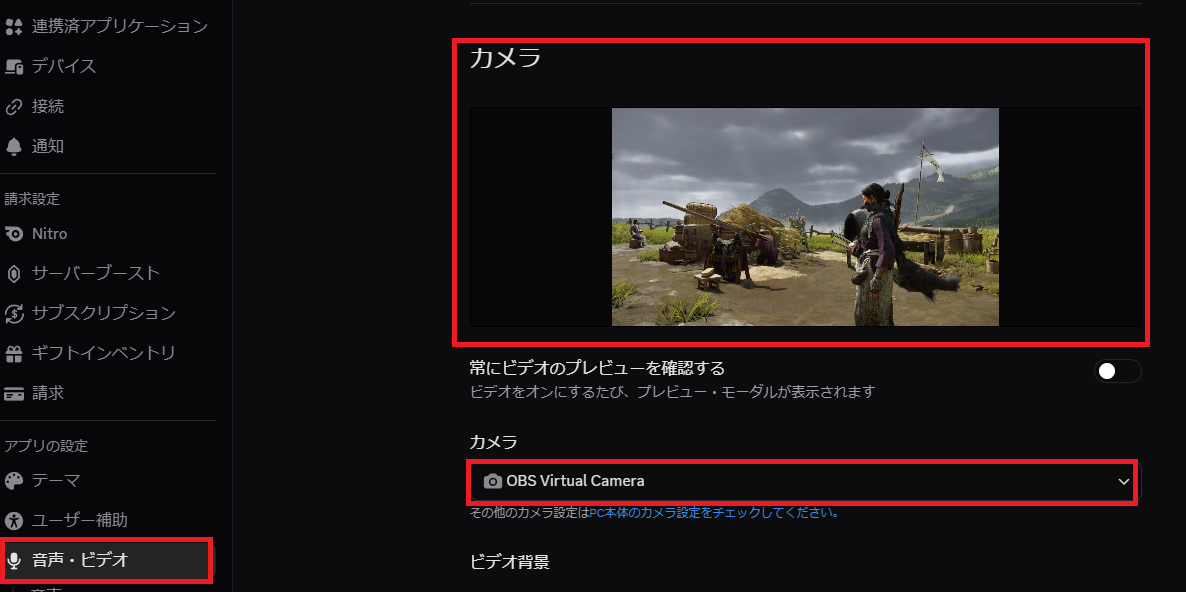
カメラのプレビュー欄にOBSで映している映像がそのまま表示されれば設定完了です。
Zoom Workplaceでの設定手順
検証のためOBSにゲーム映像を映していますが、実際の会議ではWebカメラ映像やスライドをOBSで加工して使うケースが一般的です。設定手順の参考としてご覧ください。
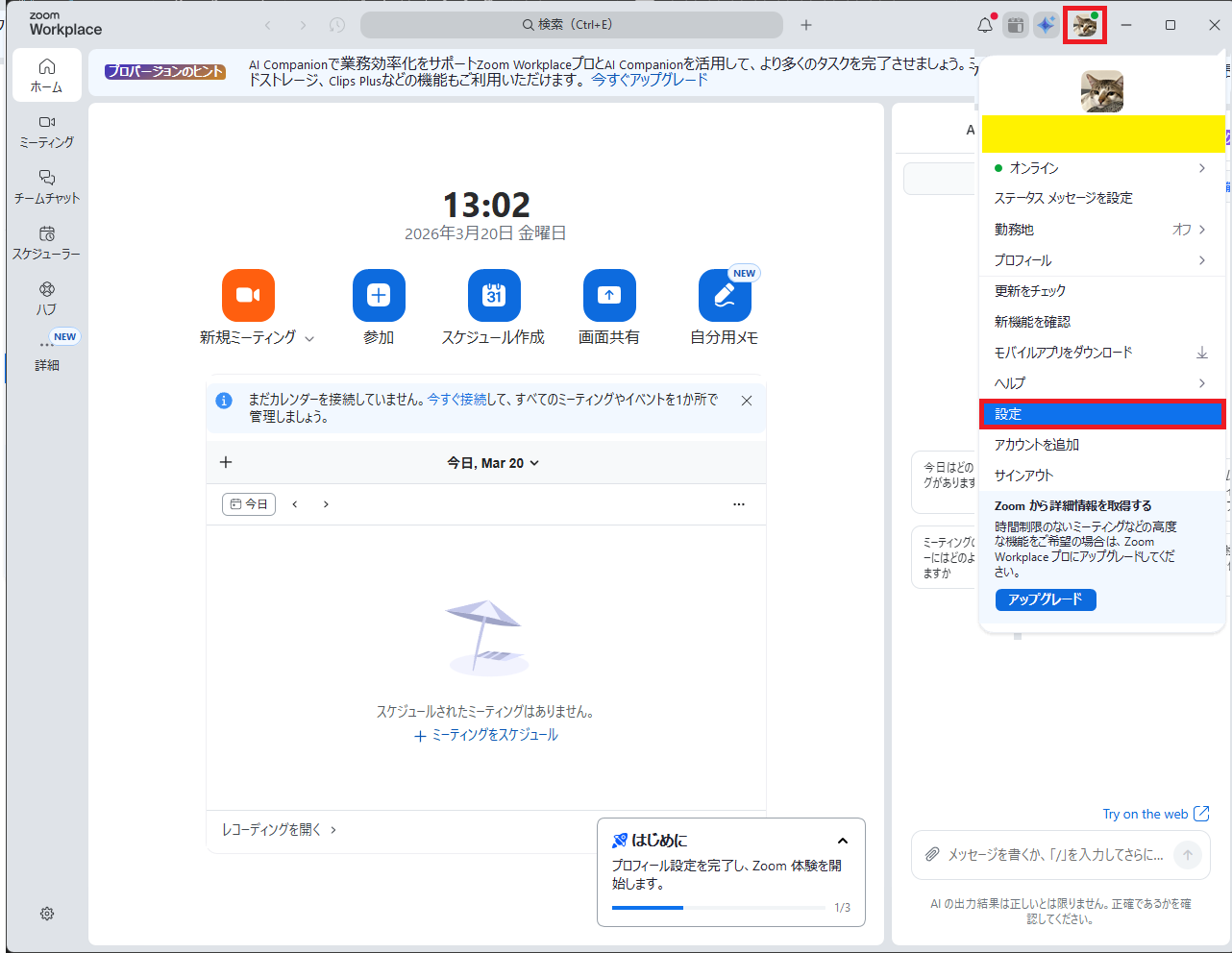
ステップ1:設定を開く
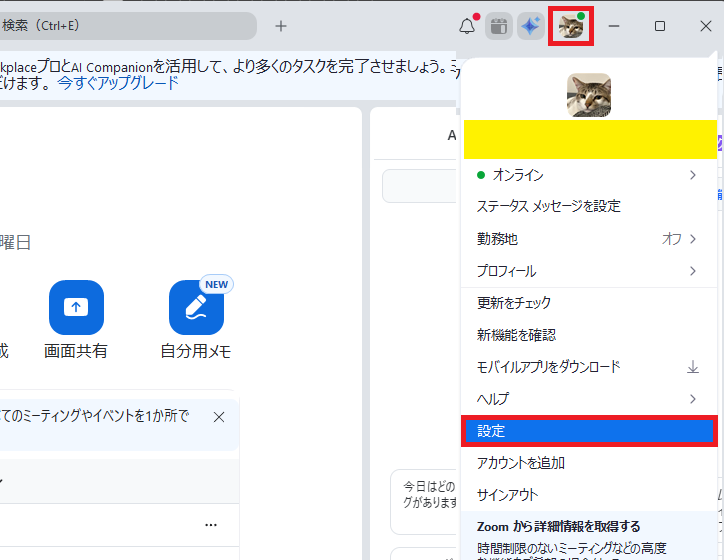
Zoom Workplaceの右上プロフィールアイコンをクリックし、「設定」を選択します。
ステップ2:ビデオとエフェクト → カメラを変更
左メニュー「ビデオとエフェクト」を選択し、カメラのドロップダウンから「OBS Virtual Camera」を選びます。
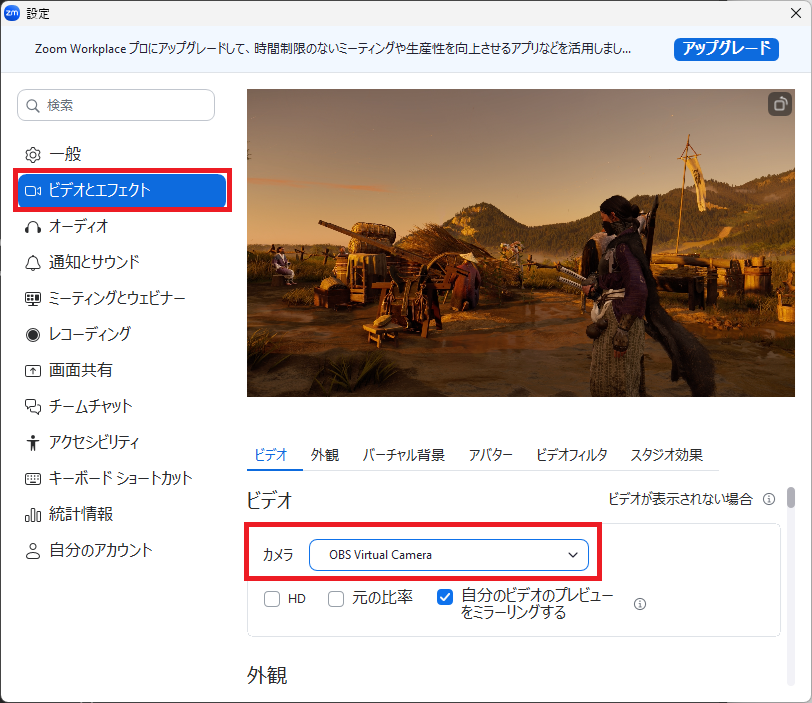
プレビュー欄にOBSのゲーム映像が表示されれば設定完了です。
Microsoft Teamsでの設定手順
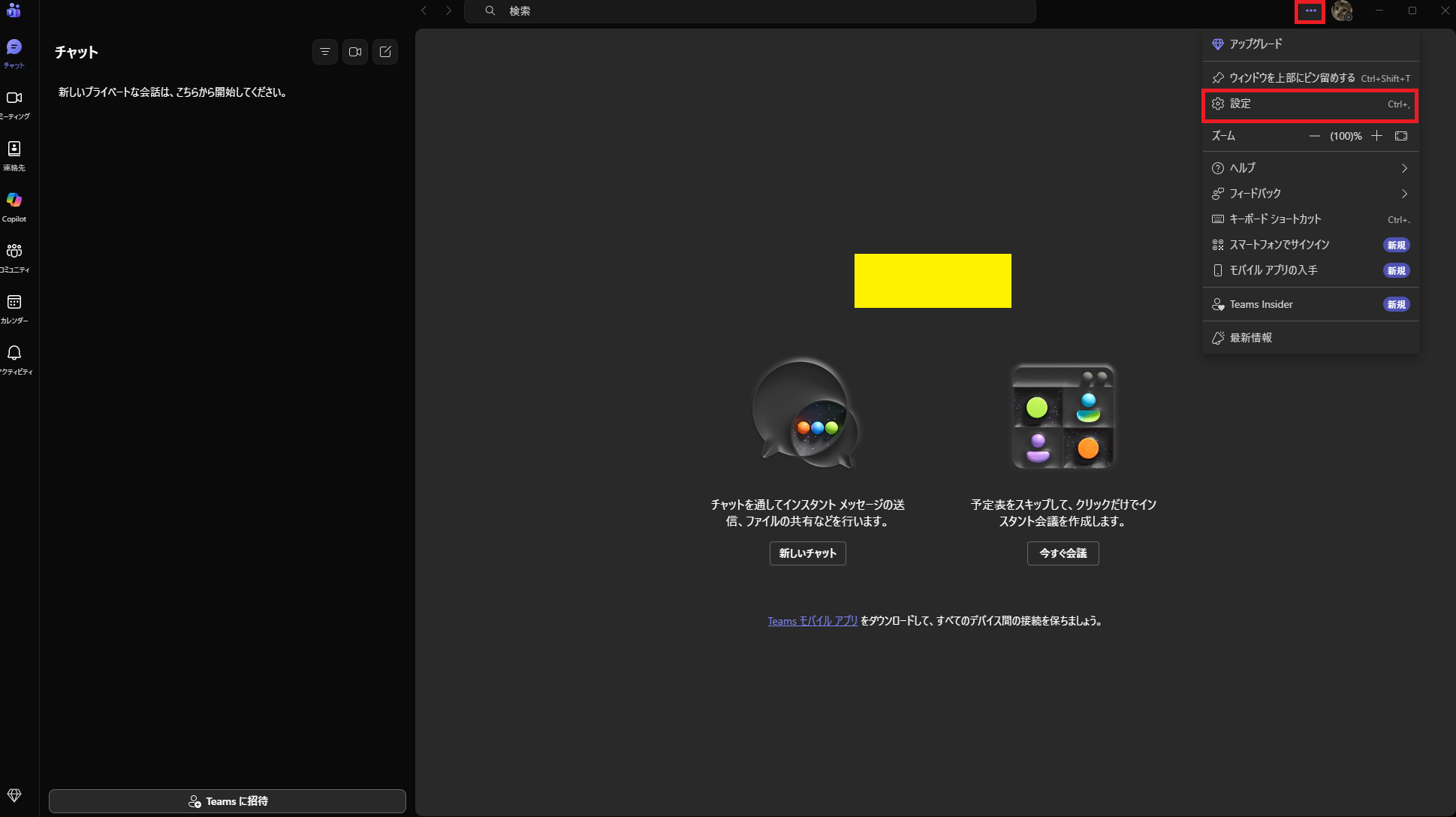
ステップ1:設定を開く
右上の「…(3点メニュー)」→「設定」をクリックします。
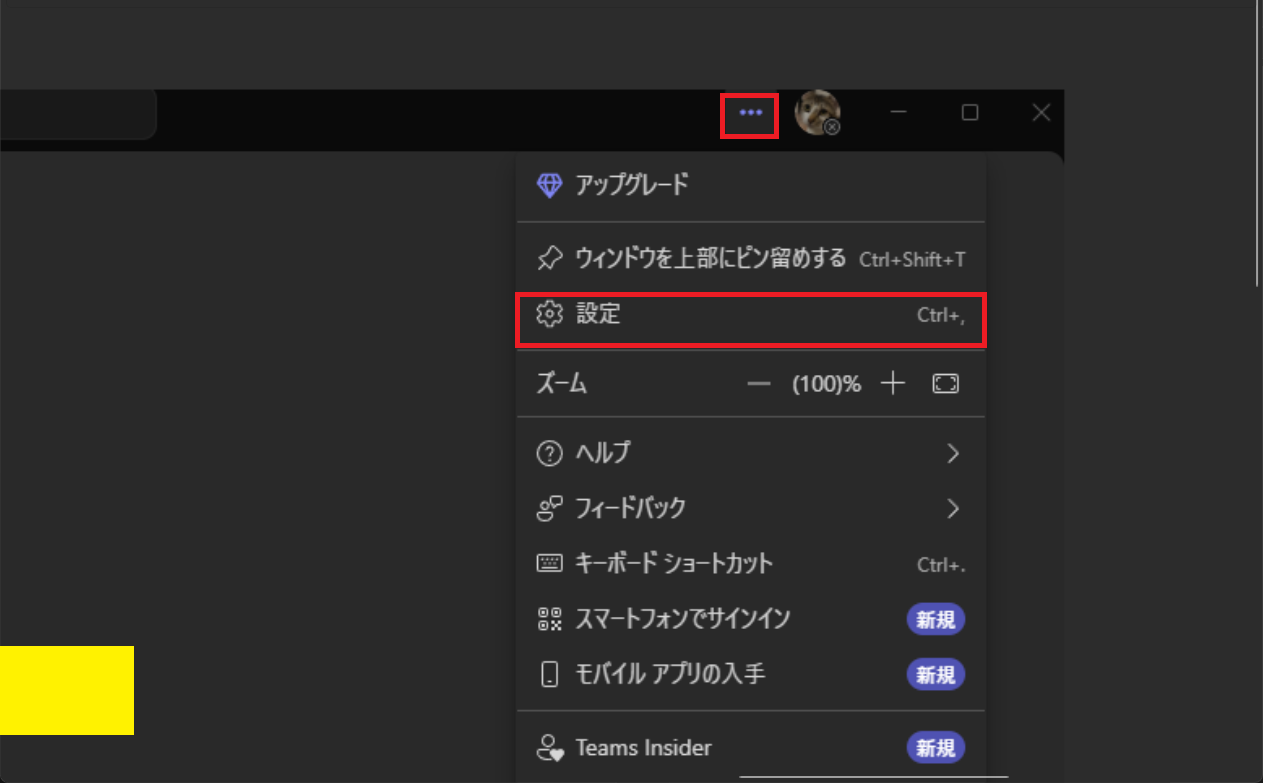
ステップ2:デバイス → カメラを「OBS Virtual Camera」に変更
左メニュー「デバイス」を選択し、ビデオの設定内カメラのドロップダウンから「OBS Virtual Camera」を選びます。
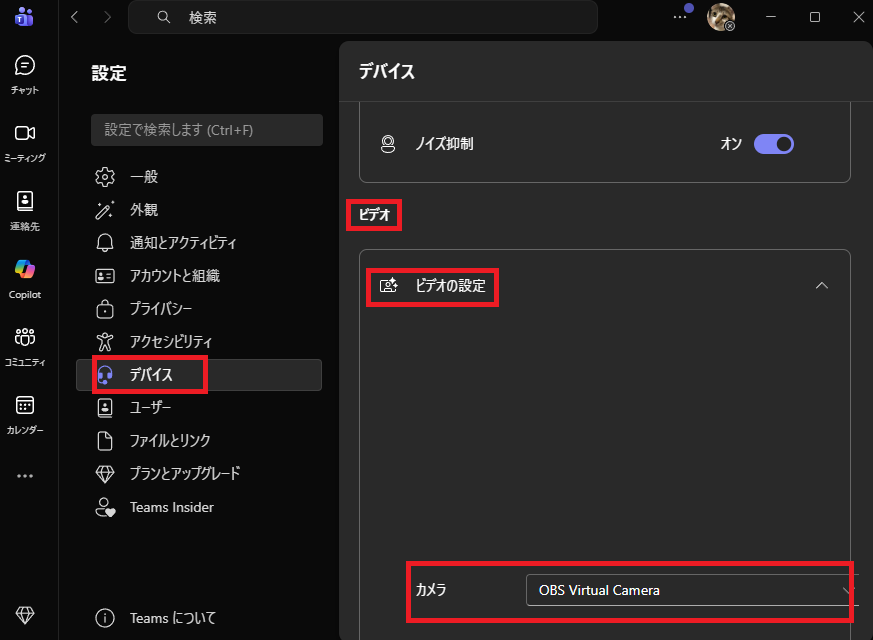
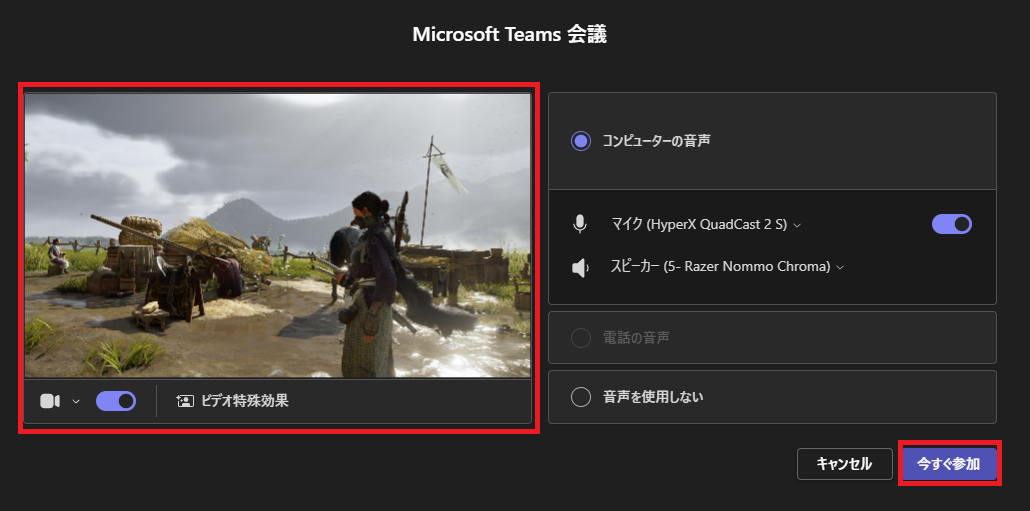
Teamsは設定画面でのカメラプレビューが表示されない仕様です。以下の手順でミーティングを作成して参加すると映像が確認できます。
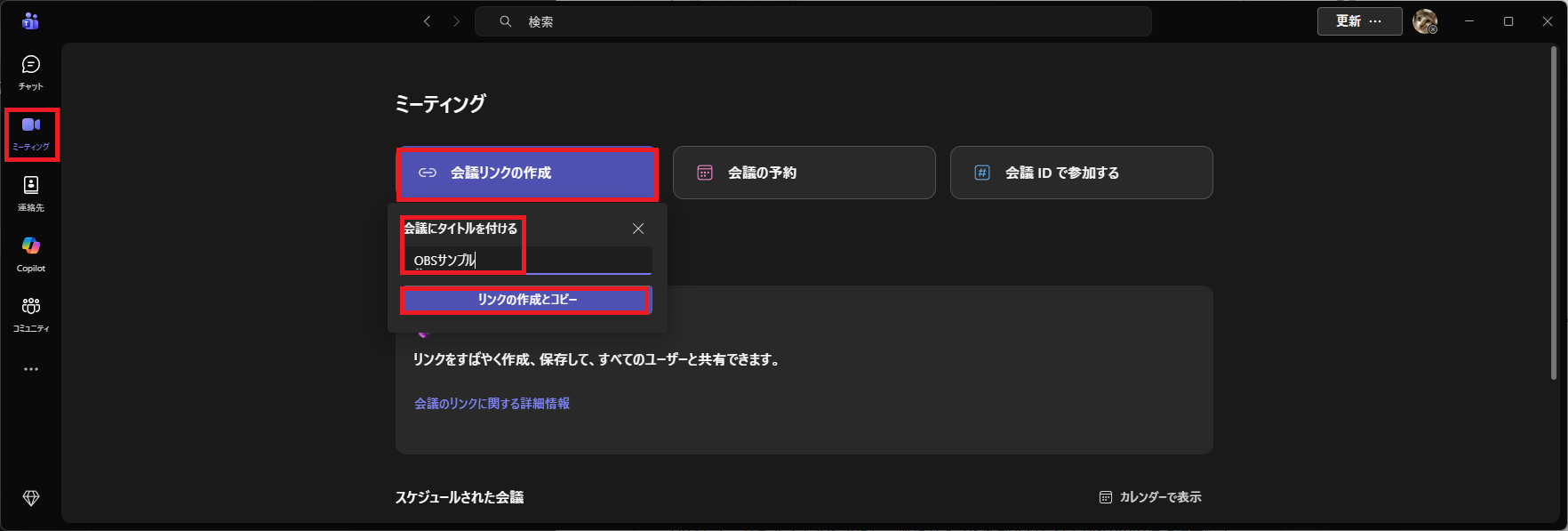
ステップ3:ミーティングを作成して映像を確認する
左メニュー「ミーティング」→「会議リンクの作成」でタイトルを入力し「リンクの作成とコピー」をクリックします。
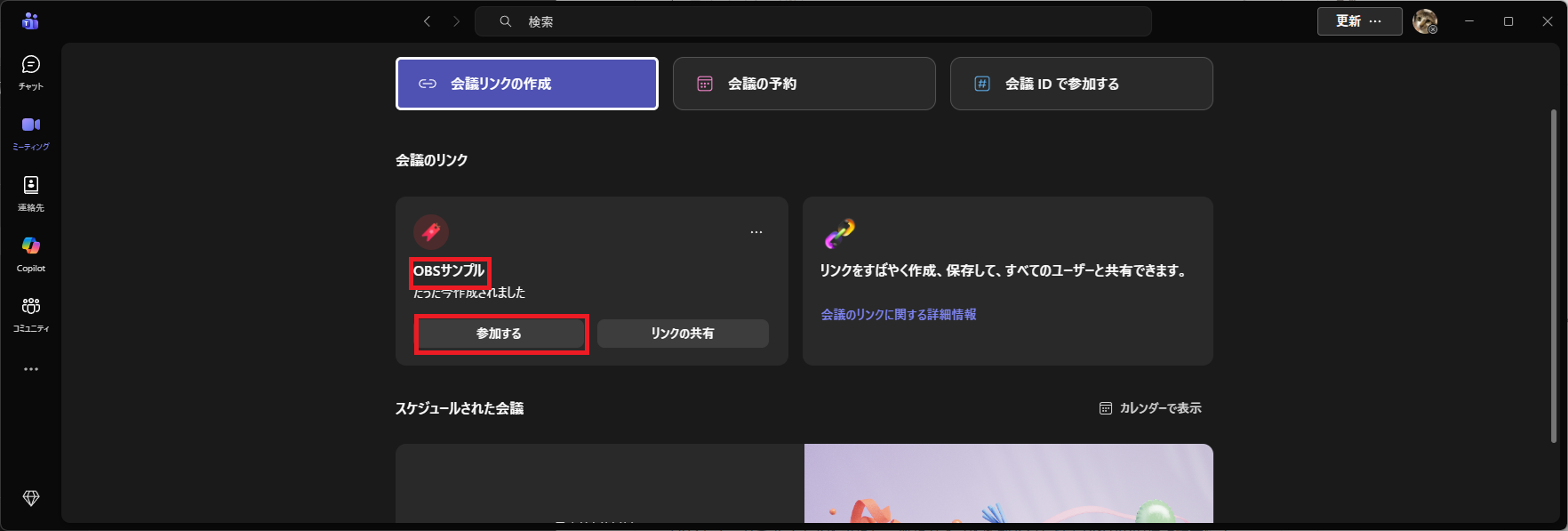
作成された会議の「参加する」ボタンをクリックします。
参加前のプレビュー画面でカメラをオンにすると、OBSの映像が表示されます。
ミーティング参加中もOBSの映像がそのまま相手に届きます。
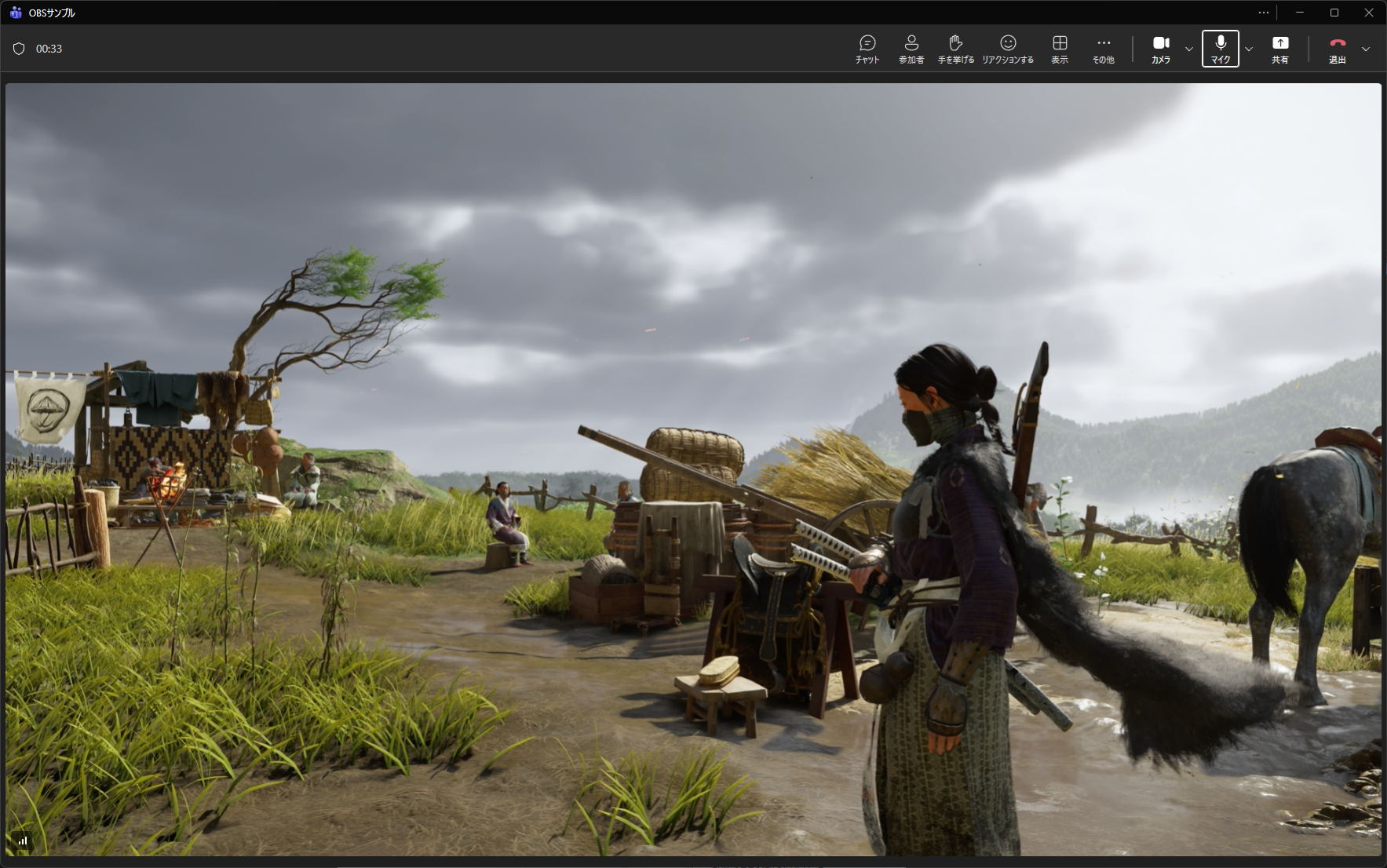
映像が左右反転して見える場合について Teams・TikTok・多くのビデオ通話アプリはカメラ映像を自分のプレビューにミラー表示する仕様です。自分の画面では左右が逆に見えますが、相手には正しい向きで届いています。
活用例
ゲーム映像をそのまま会議に流す
OBSでゲームキャプチャを設定し、仮想カメラを起動するだけでDiscordの通話相手にゲーム画面を共有できます。画面共有と違い、OBSのオーバーレイやシーン切り替えも反映されます。
バーチャル背景(グリーンバックなし)
OBSのクロマキーフィルタでWebカメラの背景を除去し、任意の画像を背景に設定。その映像を仮想カメラで出力すればZoom・Teamsでグリーンバックなしのバーチャル背景が使えます。
スライド+顔出しの合成映像
OBSシーンにウィンドウキャプチャ(スライド)とWebカメラ(小窓)を重ね、仮想カメラで出力すると、プレゼン映像をそのままZoomのカメラとして使えます。
仮想カメラが表示されない場合
| 対処法 | 手順 |
|---|---|
| OBSを再起動 | 仮想カメラを停止 → OBS再起動 → 再度「仮想カメラ開始」 |
| ドライバを再インストール | OBS → ツール → 仮想カメラドライバーをインストール |
| 管理者として実行 | OBSのショートカットを右クリック → 管理者として実行 |
出力解像度の設定
仮想カメラの解像度はOBSの出力解像度に依存します。
| 設定場所 | 推奨値 |
|---|---|
| OBS → 設定 → 映像 → 出力解像度 | 1920×1080(1080pカメラとして認識) |
Zoom・Teamsのビデオ会議では720pでも十分な場合がほとんどです。
検証環境
| 項目 | 内容 |
|---|---|
| CPU | Intel Core i9-14900K |
| GPU | Nvidia RTX 5070 Ti |
| メモリ | DDR5 64GB (32GB×2) 6000MHz |
| OBSバージョン | 32.0.4 |
| 確認アプリ | Discord |
まとめ
- OBS 26以降は仮想カメラが標準搭載(追加ソフト不要)
- メイン画面の「仮想カメラ開始」を押すだけで起動
- Discordは設定 → 音声・ビデオ → カメラから「OBS Virtual Camera」を選択
- ゲーム映像・オーバーレイ・加工映像をそのまま会議に流せる
- 表示されない場合は仮想カメラドライバーを再インストール