OBSの音ズレは同期オフセットの調整で即座に解決できるケースが多い。時間経過でズレが広がる場合はサンプルレートの不一致が原因で、OBSとWindowsを48kHz/48000 Hzに統一することで解消する。
OBS音声設定全般については「OBS音声設定ガイド」も参照してほしい。
音声と映像がずれる主な原因
| 原因 | 状況 |
|---|---|
| キャプチャボードの映像遅延 | コンソールゲームをキャプチャ時 |
| マイクの音声遅延 | マイクがUSB接続で処理が遅い |
| 映像処理の遅延 | OBSのレンダリング遅延 |
| サンプルレートの不一致 | 時間経過とともにズレが広がる |
確認方法:どちらが遅れているか
まずテスト録画を行い、映像と音声どちらが遅れているかを確認する。
| 症状 | 対処 |
|---|---|
| 音声が映像より遅れる | 同期オフセットに正の値を設定(音声を前に出す) |
| 音声が映像より先行する | 同期オフセットに正の値を設定(音声を遅らせる)またはビデオ遅延フィルター |
対処法1:同期オフセットで調整する
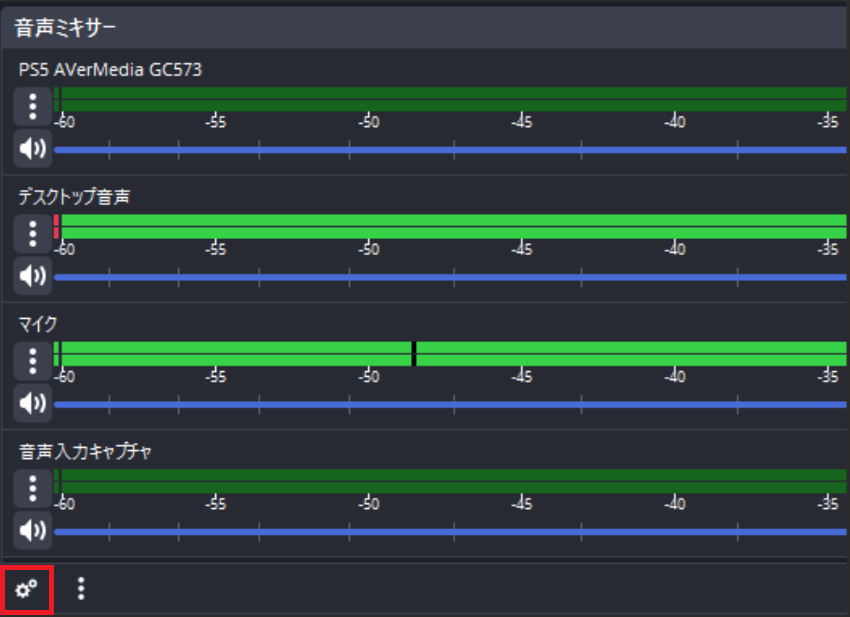
「音声ミキサー」→ 調整したい音源の歯車アイコンをクリックする。
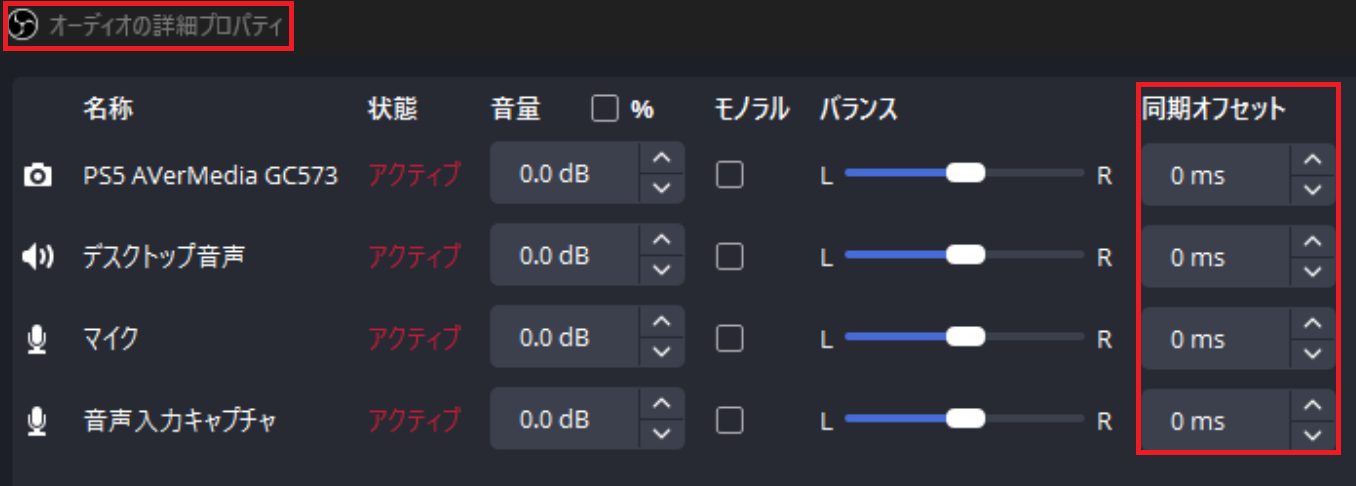
「音声の詳細プロパティ」を開く。
| 設定項目 | 値 |
|---|---|
| 同期オフセット(音声を遅らせる) | 正の値(例: +200 ms) |
| 同期オフセット(映像処理遅延の補正) | 負の値(例: -100 ms) |
キャプチャボードの場合
キャプチャボードで映像に遅延が発生している場合、音声を遅らせることで同期できます。デスクトップ音声(ゲーム音)の同期オフセットに +100〜+400 ms を設定し、映像と合うまで調整します。
対処法2:サンプルレートを統一する
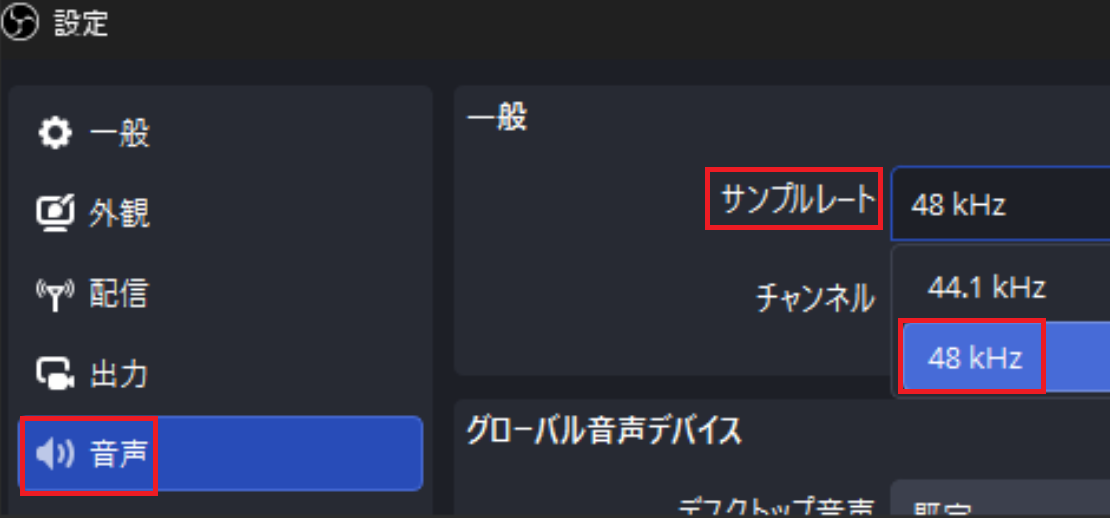
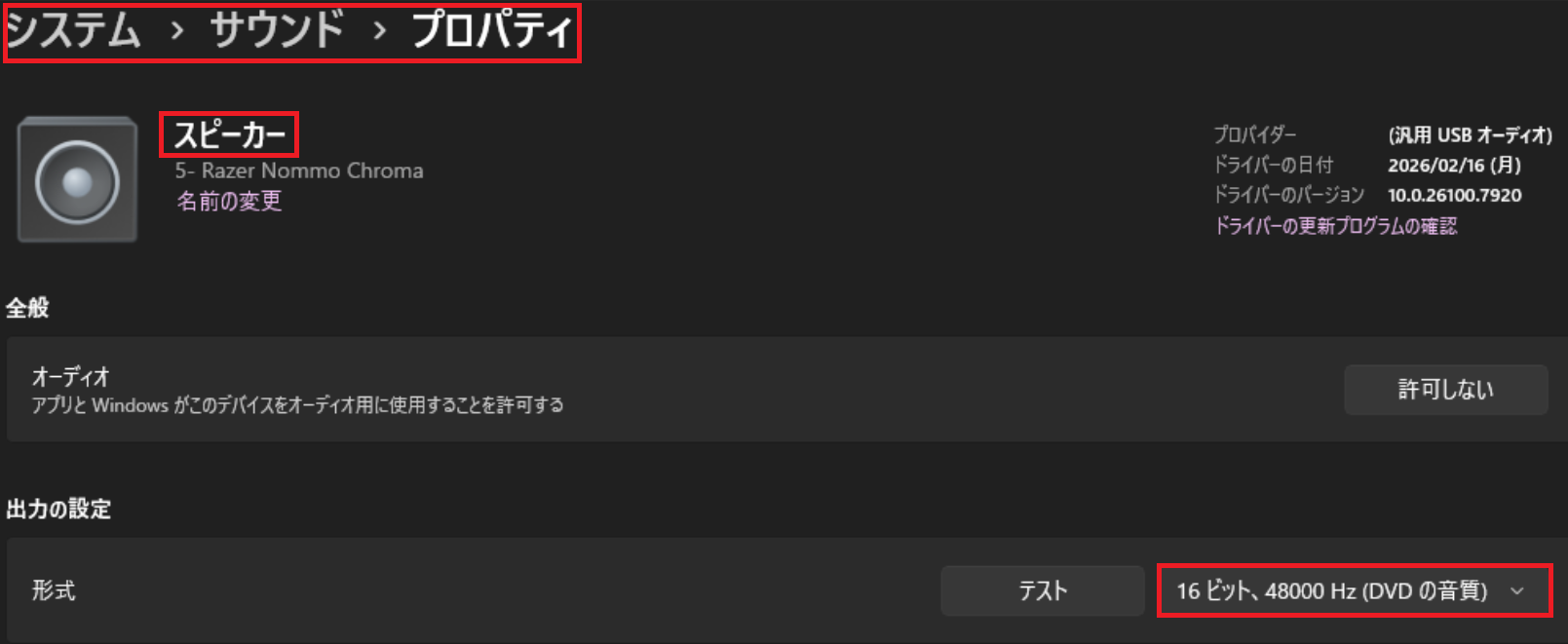
サンプルレートが統一されていないと、時間経過とともにズレが広がります。OBSを 48kHz、Windowsを 48000 Hz に統一します。
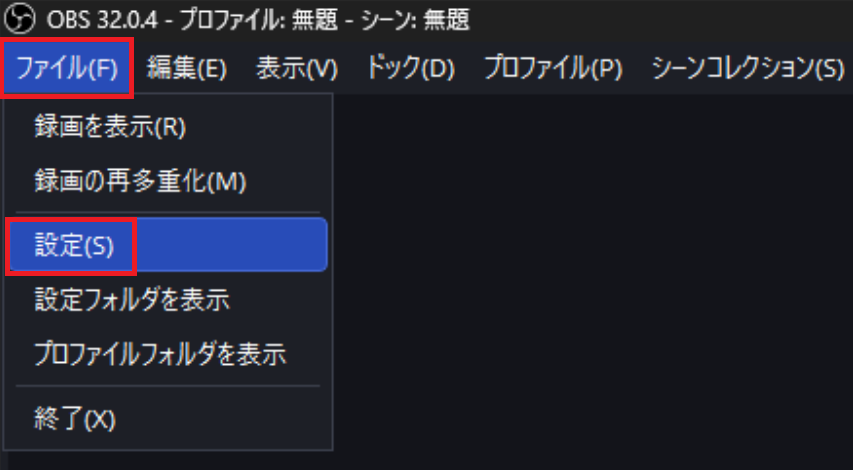
OBSの設定:「ファイル」→「設定」を開く。
「音声」タブ → サンプルレートを「48kHz」に変更。
Windowsの設定: タスクバーのスピーカーアイコンを右クリック → 「サウンドの設定」→ 使用中のデバイスのプロパティ → 「詳細」タブ → 「既定の形式」を「48000 Hz(16ビット、スタジオ音質)」に変更。マイク・スピーカー・ヘッドセットすべて統一する。
対処法3:ビデオ遅延フィルター(映像を遅らせる)
音声が映像より先に来る場合、映像ソースを遅らせます。
「ソース」→ 映像ソースを右クリック →「フィルター」→「+」→「ビデオ遅延(非同期)」を追加。遅延(ミリ秒)に音声の先行量に合わせた値を入力します。
対処法4:エンコード設定の最適化
エンコードの処理が重いとビデオレンダリング遅延が発生します。「設定」→「出力」→ エンコーダを「NVENC」に変更してCPU負荷を下げます。
キャプチャボードの遅延測定
キャプチャボードの遅延を正確に測定する方法:
- OBSで録画を開始
- タイマーアプリまたは時計をカメラに向けて録画
- 録画ファイルで映像と音声(タイマー音)のズレを確認
- ズレの量(ms)を同期オフセットに入力
音ズレが時間経過で広がる場合
徐々にズレが大きくなる場合、サンプルレートの不一致が原因です。すべての音声デバイスを48000 Hzに統一することで解決します(上記「対処法2:サンプルレートを統一する」を参照)。
検証環境
| 項目 | 内容 |
|---|---|
| CPU | Intel Core i9-14900K |
| GPU | Nvidia RTX 5070 Ti |
| メモリ | DDR5 64GB (32GB×2) 6000MHz |
| SSD | 3ドライブ構成 |
| 電源 | 1000W |
| CPUクーラー | ROG RYUJIN III 360 |
| OBSバージョン | 32.0.4 |
| キャプチャボード | AVerMedia GC553 |
まとめ
- 音声の遅延は同期オフセット(ms)で調整する
- キャプチャボードの映像遅延には音声に+100〜400msのオフセット
- 時間経過でズレが広がる場合はOBSを48kHz・Windowsの全デバイスを48000 Hzに統一
- 映像に対して音声が先行する場合はビデオ遅延フィルターを使う
- 遅延量の正確な測定はタイマー動画で測定する