OBSでTwitch配信を始めるには、配信タブでTwitchを選択してアカウント連携し、出力設定でNVENC・6000kbps・キーフレーム2秒を設定するだけでよい。RTX 4000シリーズ以降ならEnhanced Broadcastingも有効にすると画質が向上する。
OBS配信設定の全般については「OBS配信設定おすすめガイド」も参照してほしい。
OBS配信設定(Twitch)
ステップ1:配信タブでTwitchを選択・アカウント連携する
OBS → 設定 → 配信 を開き、サービスで「Twitch」を選択する。「アカウントを接続」をクリックしてTwitchにログインすると、配信キーの手動入力が不要になる。
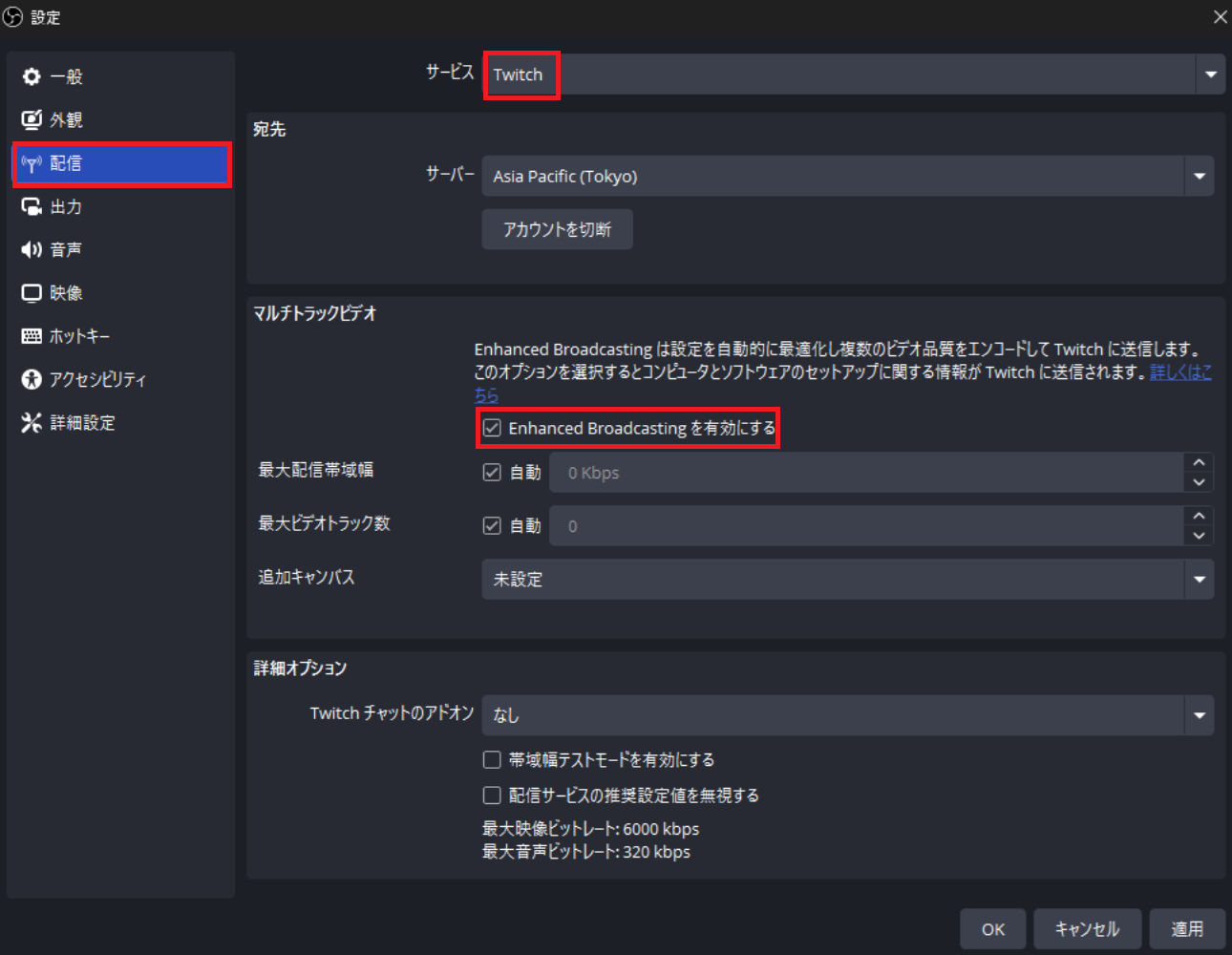
接続後に確認すべき項目:
| 項目 | 設定値 |
|---|---|
| サービス | Twitch |
| サーバー | Asia Pacific (Tokyo)(自動で最寄りが選ばれる) |
| Enhanced Broadcastingを有効にする | ✅ チェックを入れる(RTX 4000以降) |
| 最大配信帯域幅・最大ビデオトラック数 | 0のまま(自動) |
| 帯域幅テストモードを有効にする | チェックなし(通常時) |
有効にするとOBSが複数品質の映像を同時にエンコードしてTwitchに送り、Twitchが視聴者の回線速度に合わせて最適な品質を配信する。最大配信帯域幅・最大ビデオトラック数は0(自動)のままでよい。
ステップ2:出力設定(配信タブ)を設定する
OBS → 設定 → 出力 を開き、出力モードを「詳細」に切り替えて「配信」タブを選択する。
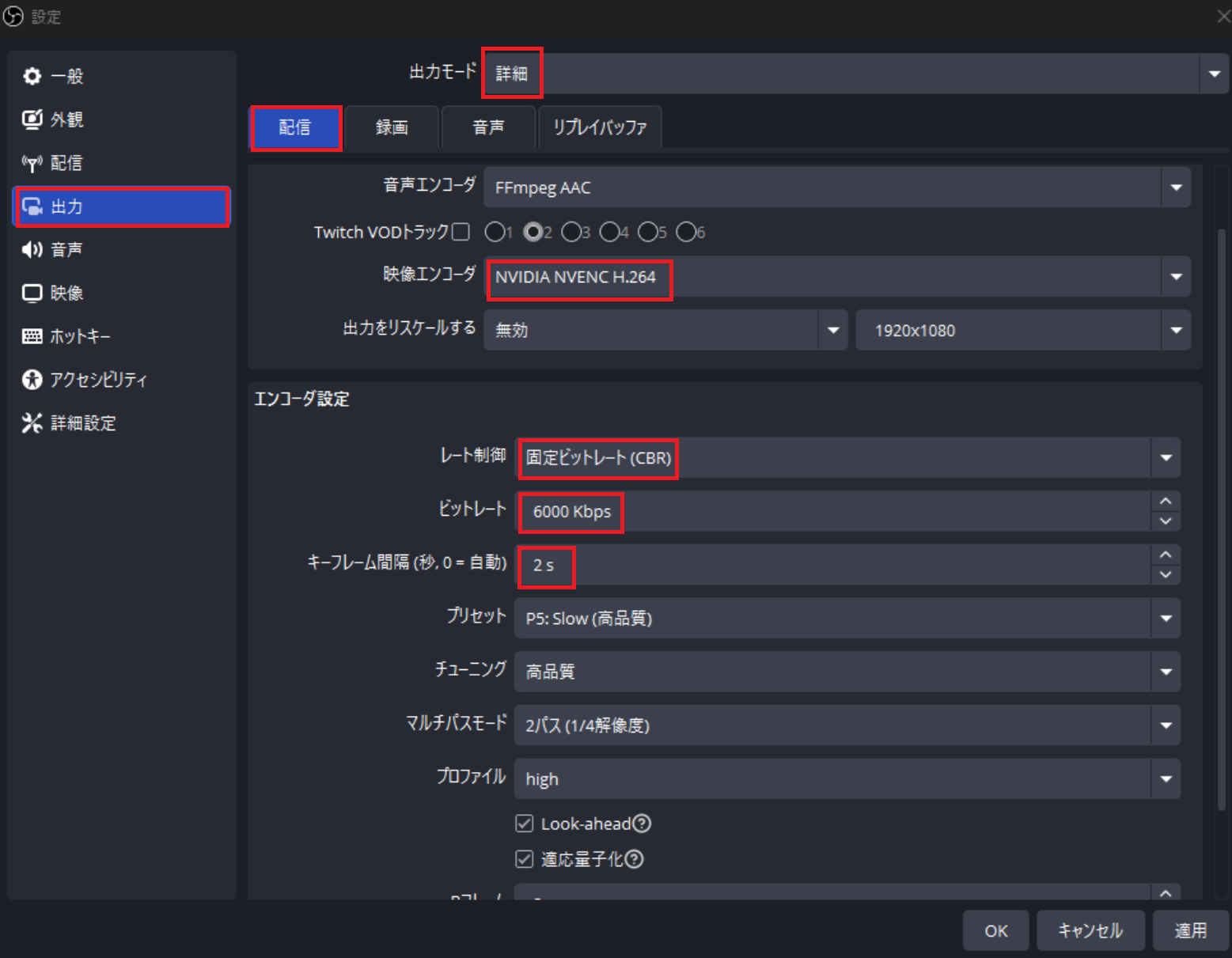
| 項目 | 設定値 |
|---|---|
| 映像エンコーダ | NVIDIA NVENC H.264 |
| レート制御 | 固定ビットレート(CBR) |
| ビットレート | 6000 Kbps |
| キーフレーム間隔 | 2s(Twitchの要件) |
| プリセット | P5: Slow(高品質) |
| チューニング | 高品質 |
| マルチパスモード | 2パス(1/4解像度) |
| プロファイル | high |
| Look-ahead | ✅ |
| 適応量子化 | ✅ |
| Bフレーム | 2 |
キーフレーム間隔は必ず2秒に設定する。 Twitchのサーバーが要求する値で、これ以外にすると配信が不安定になる場合がある。
ステップ3:映像設定を確認する
OBS → 設定 → 映像 を開く。
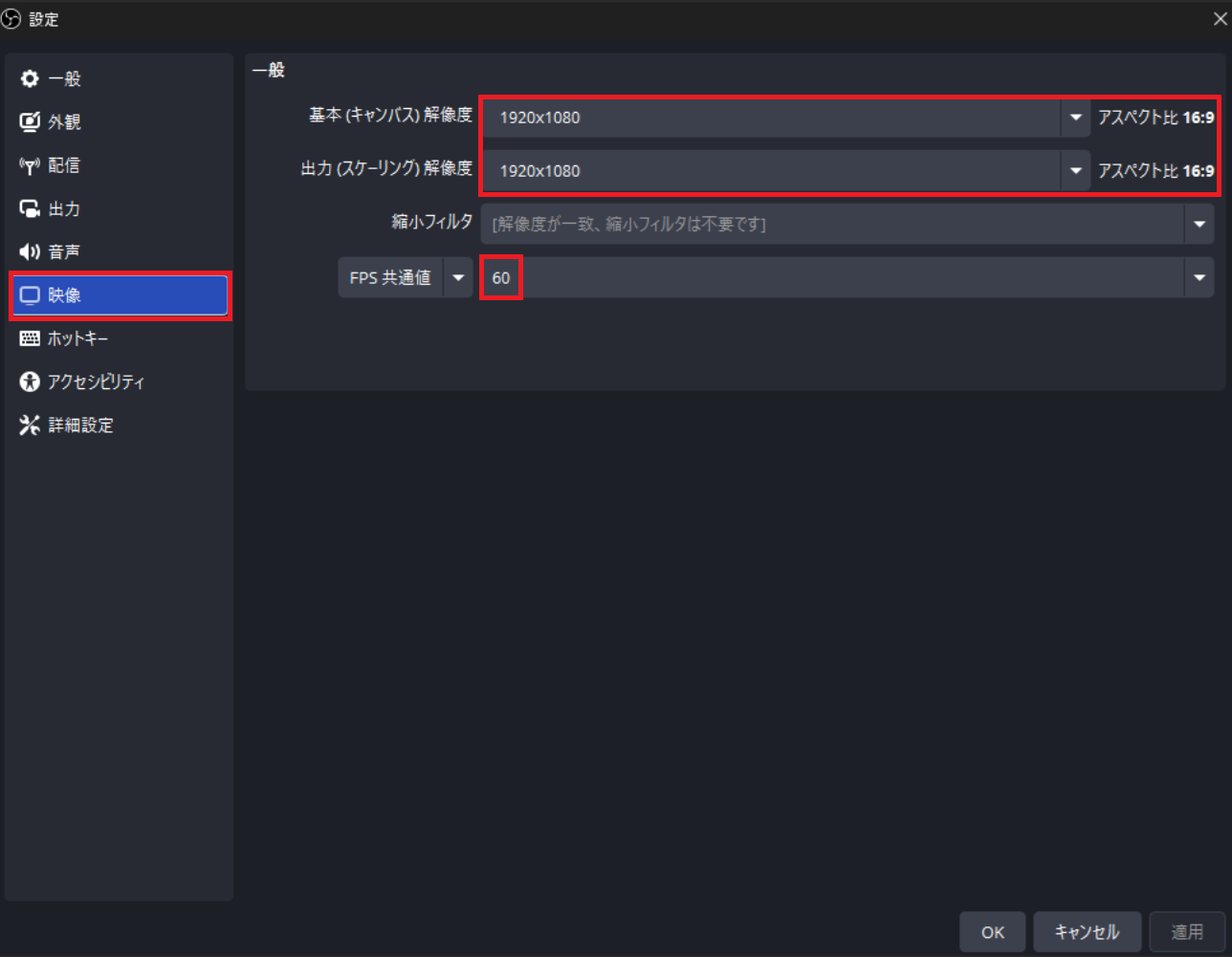
| 項目 | 設定値 |
|---|---|
| 基本(キャンバス)解像度 | 1920×1080 |
| 出力(スケーリング)解像度 | 1920×1080 |
| FPS | 60 |
基本と出力を同じ解像度にすることでスケーリング処理が不要になりCPU負荷を減らせる。
ステップ4:音声設定を確認する
OBS → 設定 → 音声 を開く。
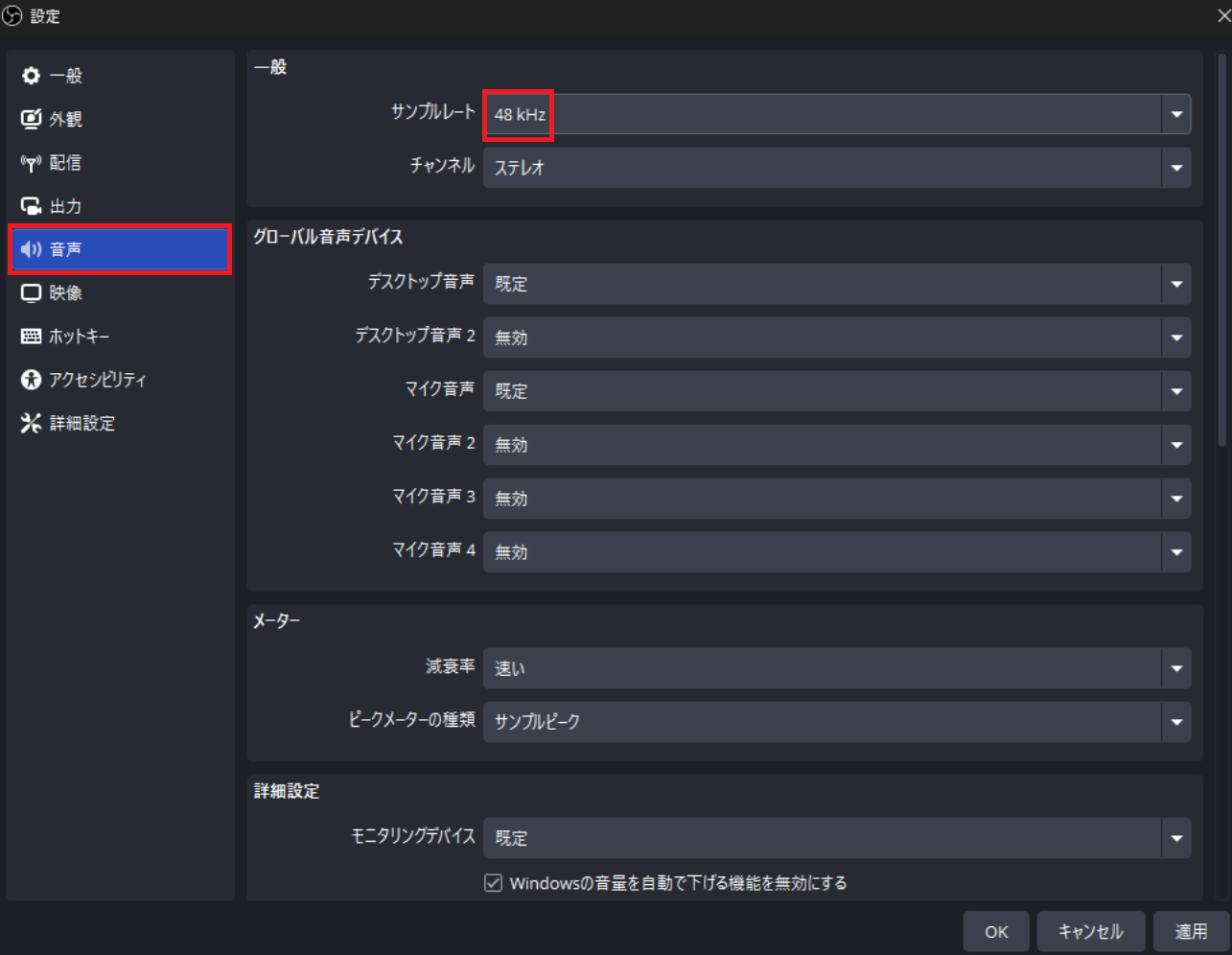
| 項目 | 設定値 |
|---|---|
| サンプルレート | 48 kHz |
| チャンネル | ステレオ |
サンプルレートは必ず48 kHzに設定する。PCの音声設定(Windowsのサウンド設定)も48kHzに揃えると音ズレが防げる。
Twitch推奨ビットレート
| 解像度 / FPS | 推奨ビットレート |
|---|---|
| 480p30 | 500〜2,000 kbps |
| 720p30 | 2,500〜4,000 kbps |
| 720p60 | 3,500〜5,000 kbps |
| 1080p30 | 3,500〜5,000 kbps |
| 1080p60 | 4,500〜6,000 kbps |
NURO光10Gプラン・有線接続の環境でも上限は6,000kbps。Twitchのサーバー側の推奨上限のため、回線速度に余裕があっても6,000kbpsを超えて設定しても意味がない。
低遅延設定(Low Latency Mode)
視聴者のコメントに素早く反応したい場合はTwitchダッシュボードで設定する。
Twitchダッシュボード → 設定 → チャンネル
遅延モード: 低遅延モード
低遅延モードを有効にすると遅延が3〜4秒に短縮される。ただし一部の視聴者で再バッファリングが増える場合がある。
検証環境
| 項目 | 内容 |
|---|---|
| CPU | Intel Core i9-14900K |
| GPU | Nvidia RTX 5070 Ti |
| メモリ | DDR5 64GB (32GB×2) 6000MHz |
| OBSバージョン | 32.0.4 |
| 回線 | NURO光 10Gプラン |
| ONU | ZXHB F2886Q |
| NIC | Intel X550-T2 |
| LAN | カテゴリ6e(有線接続) |
まとめ
- Twitchの配信ビットレート上限は6,000 kbps(回線速度に関わらず)
- キーフレーム間隔は必ず2秒に設定する
- RTX 4000以降ならEnhanced Broadcastingを有効にする(最大帯域幅・トラック数は0のまま)
- 音声サンプルレートは48 kHzに統一する
- 配信前に自動構成ウィザードを使うと最適設定を自動で決定できる