OBSの自動構成ウィザードを使えば、PCスペックと回線速度に応じた最適な配信設定を自動で決定できる。Twitchならアカウント連携後に帯域幅テストを実施して設定を適用するだけでよい。
OBS配信設定全般については「OBS配信設定おすすめガイド」も参照してほしい。
自動構成ウィザードとは
OBSに内蔵されている機能で、以下を自動で決定してくれる。
- 配信ビットレート(回線速度から算出)
- エンコーダ(NVENC / x264)
- 解像度・FPS
- 接続サーバー(最も安定したサーバーを自動選択)
手動で設定するより時間がかからず、PCと回線に合った設定が得られるため、初回セットアップや設定を見直したいときに活用できる。
ウィザードの起動からTwitch接続まで
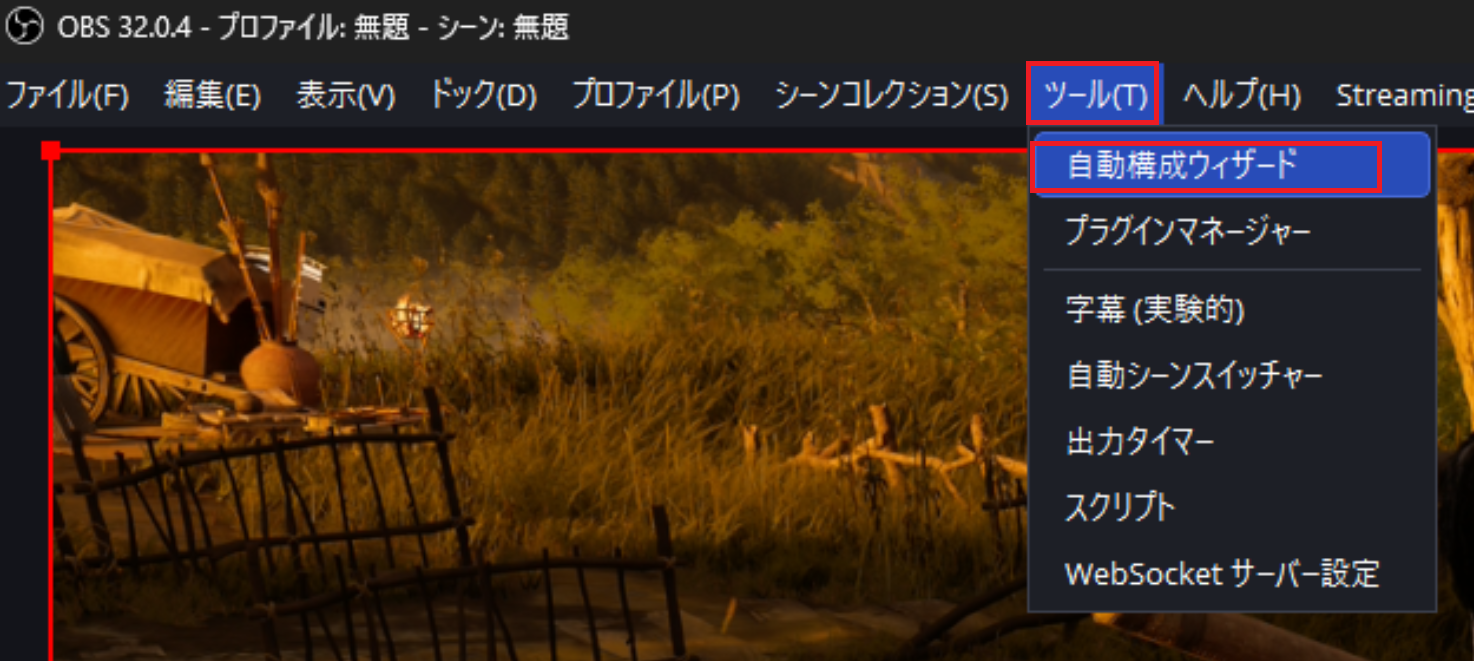
ステップ1:自動構成ウィザードを開く
OBSのメニューバーから「ツール」→「自動構成ウィザード」をクリックする。
ステップ2:使用目的を選択する
「配信のために最適化し、録画は二次的なものとする」を選んで「次へ」をクリックする。
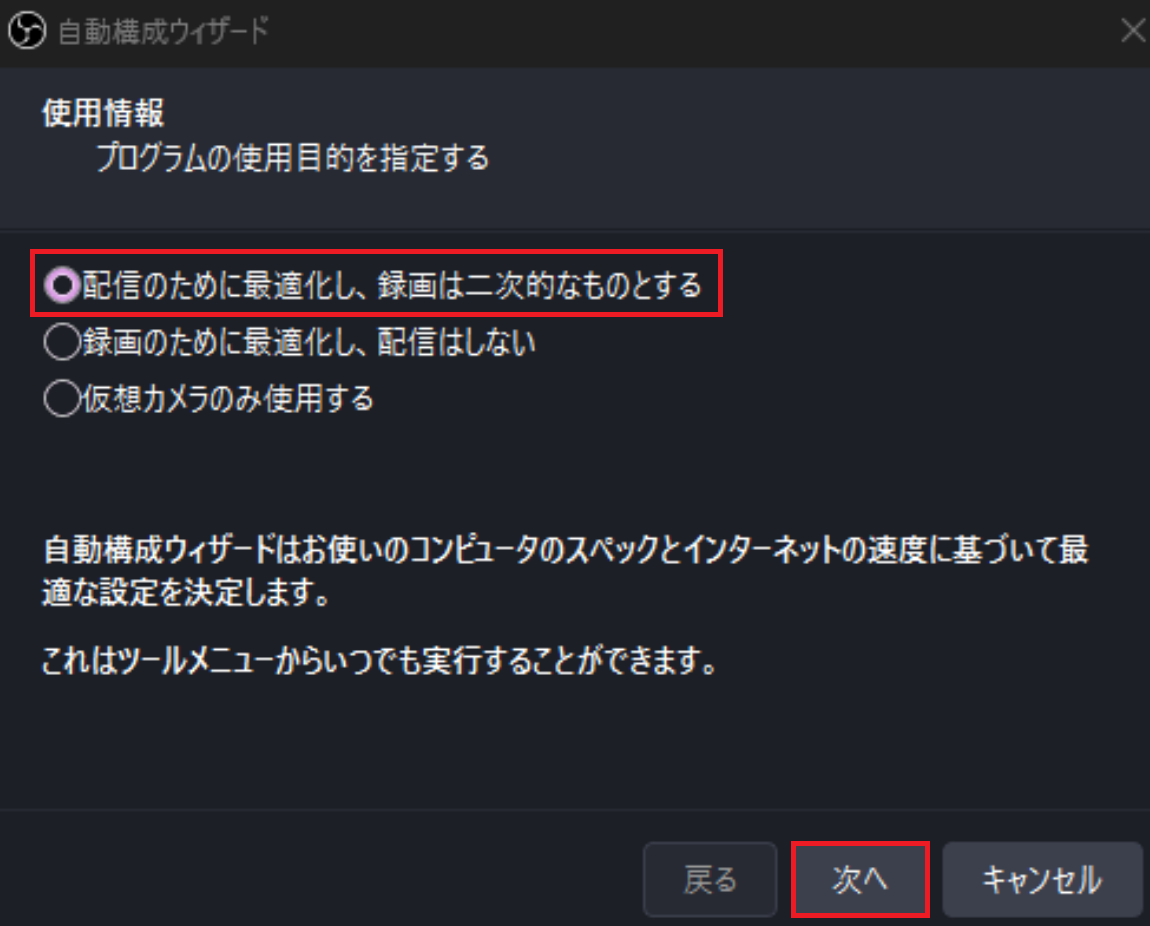
録画専用の場合は「録画のために最適化し、配信はしない」を選ぶ。
ステップ3:映像設定を確認する
基本解像度とFPSを設定する。
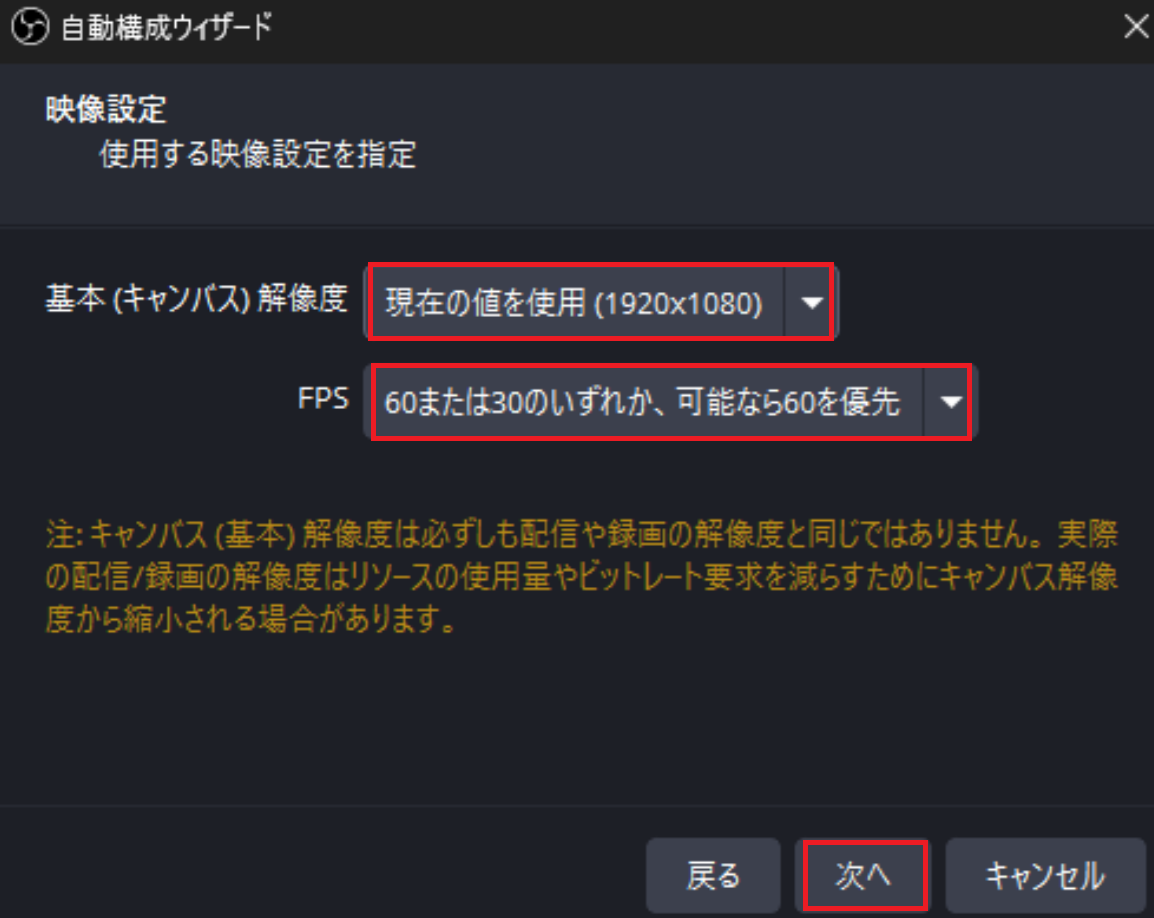
| 項目 | 推奨設定 |
|---|---|
| 基本(キャンバス)解像度 | 現在の値を使用(1920x1080) |
| FPS | 60または30のいずれか、可能なら60を優先 |
通常はデフォルトのままで問題ない。「次へ」をクリックする。
ステップ4:TwitchアカウントをOBSに接続する
サービスのドロップダウンから「Twitch」を選択し、「アカウント接続(推薦)」をクリックする。
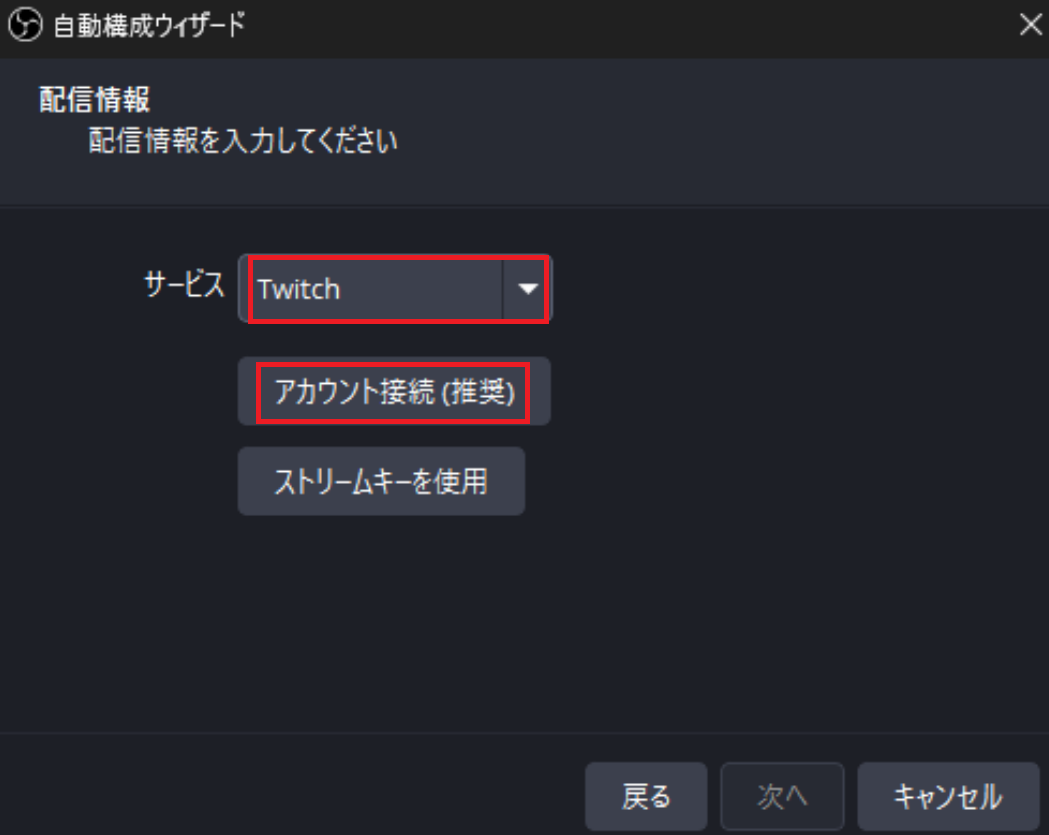
OBS内にTwitchのログイン画面が表示されるので、ユーザー名とパスワードを入力してログインする。
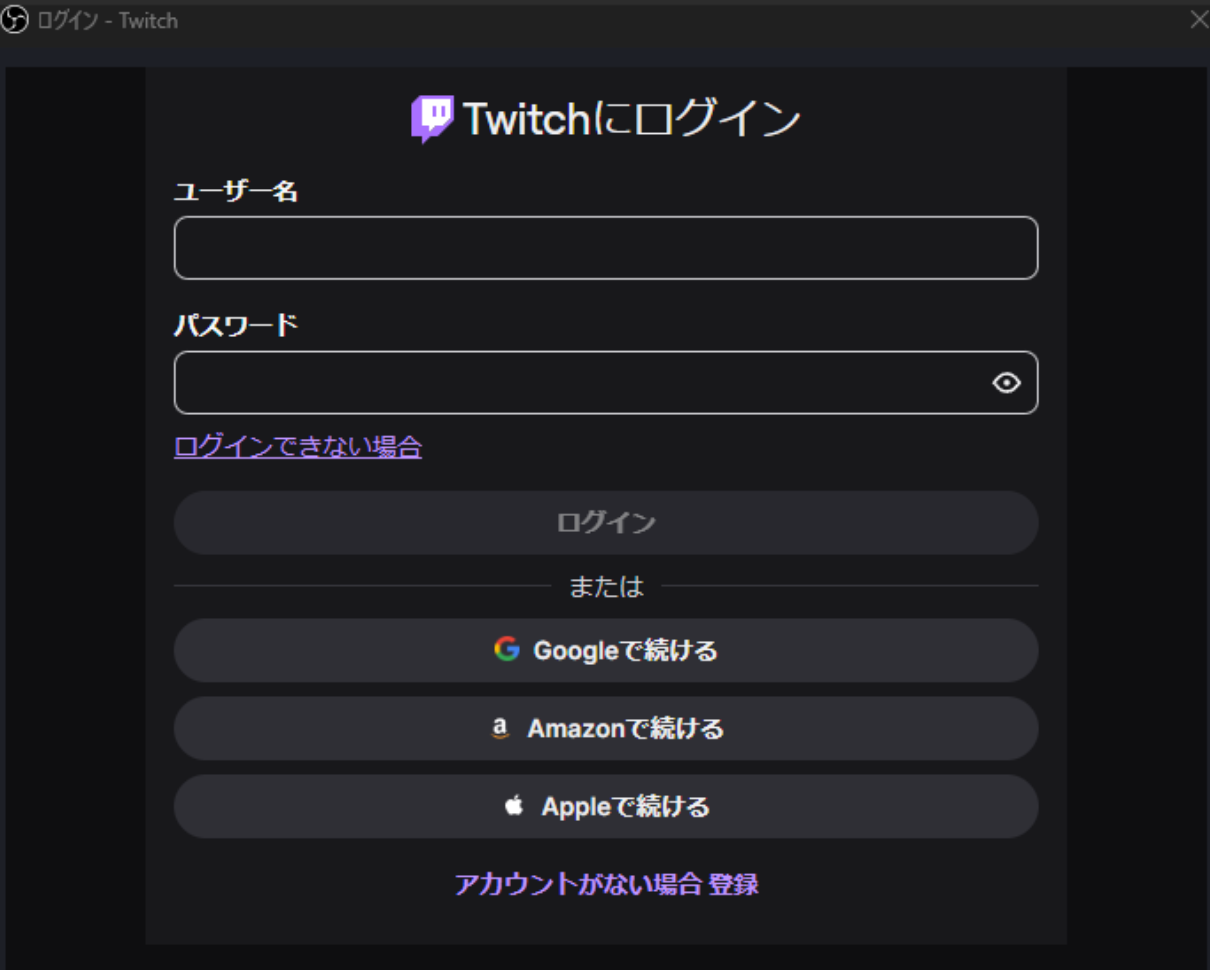
ログイン後、「接続されたアカウント」にユーザー名が表示されたことを確認する。以下にチェックが入っていることを確認して「次へ」をクリックする。
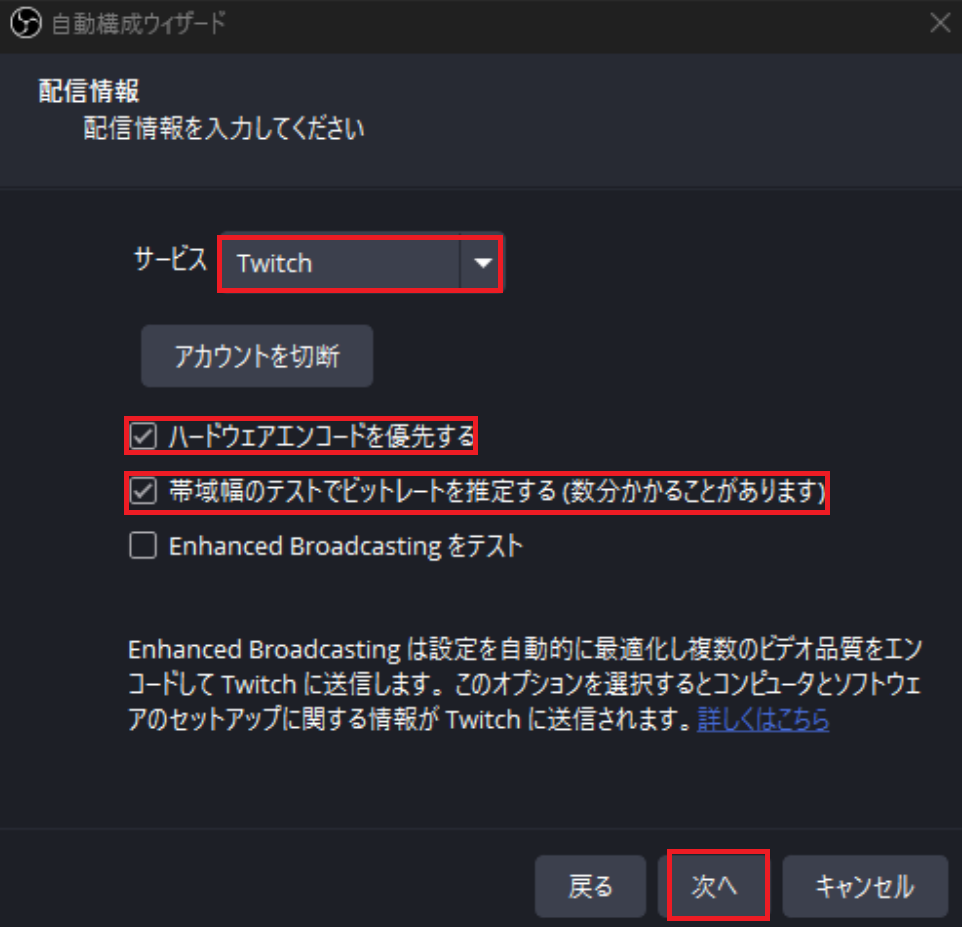
| チェック項目 | 説明 |
|---|---|
| ハードウェアエンコードを優先する | NVENCなどGPUエンコードを使用(CPU負荷を下げる) |
| 帯域幅のテストでビットレートを推定する | 回線速度から最適なビットレートを自動算出 |
帯域幅テストの結果を確認する
ステップ5:帯域幅テストの実施
「次へ」をクリックすると帯域幅テストが自動で始まる。数分かかる場合がある。
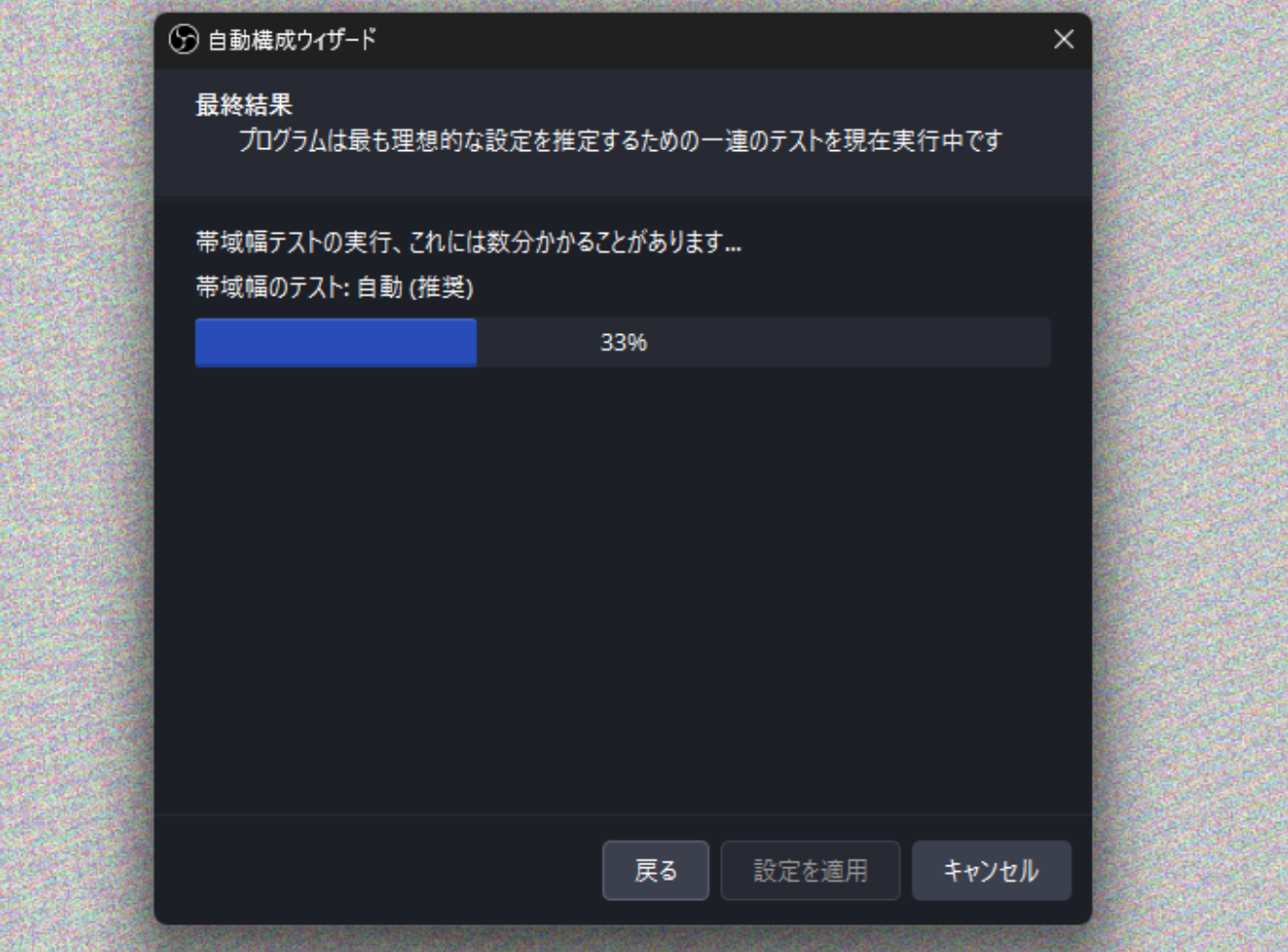
ステップ6:推奨設定を確認して適用する
テスト完了後、推奨設定が表示される。
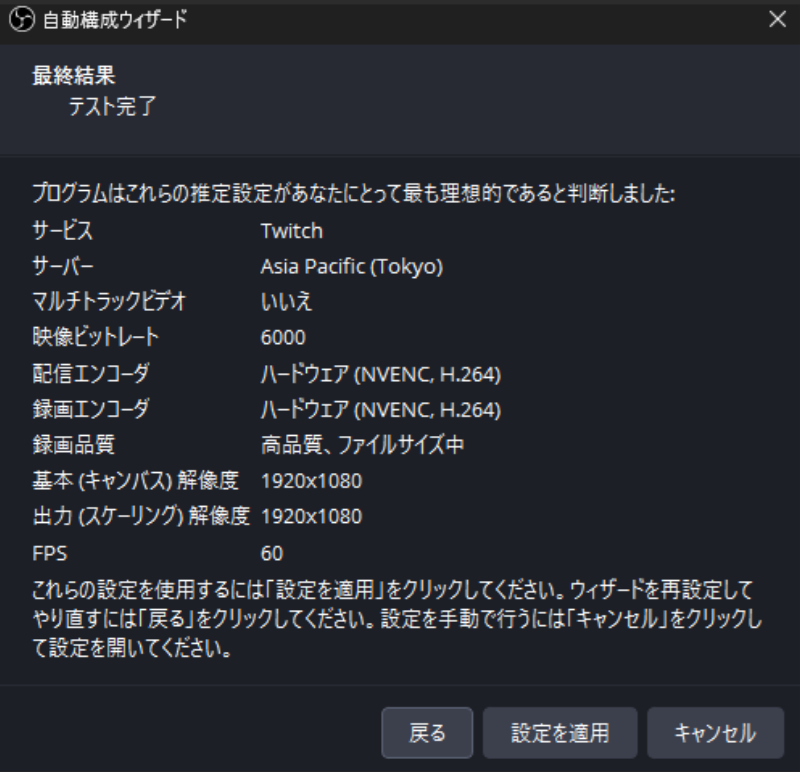
NURO光10Gプラン・有線接続の環境でもビットレートは6000kbpsが推奨された。これはTwitchの配信ビットレート上限が6000kbpsに設定されているためで、回線速度に余裕があっても6000kbpsより高い値にはならない。
| 項目 | 推奨設定値 |
|---|---|
| サービス | Twitch |
| サーバー | Asia Pacific (Tokyo) |
| 映像ビットレート | 6000 kbps |
| 配信エンコーダ | ハードウェア(NVENC, H.264) |
| 録画エンコーダ | ハードウェア(NVENC, H.264) |
| 基本解像度 | 1920x1080 |
| 出力解像度 | 1920x1080 |
| FPS | 60 |
内容を確認して「設定を適用」をクリックすれば完了。
適用後、設定 → 出力 → 配信タブを開いてエンコーダが「ハードウェア (NVENC, H.264)」になっていることを確認する。RTX 5070 TiなどNVIDIA GPUの環境では必ずNVENCが選択されているはずだが、まれにソフトウェア (x264) に戻っている場合があるので念のため確認しておく。
YouTubeへの配信設定
YouTubeへ配信する場合は、自動構成ウィザードではなくストリームキーを使った手動設定が確実です。
ステップ1:YouTube Studioでストリームキーを取得する
YouTube Studio を開き、左メニューの「コンテンツ」→「ライブ配信」→「エンコーダ配信」を選択する。
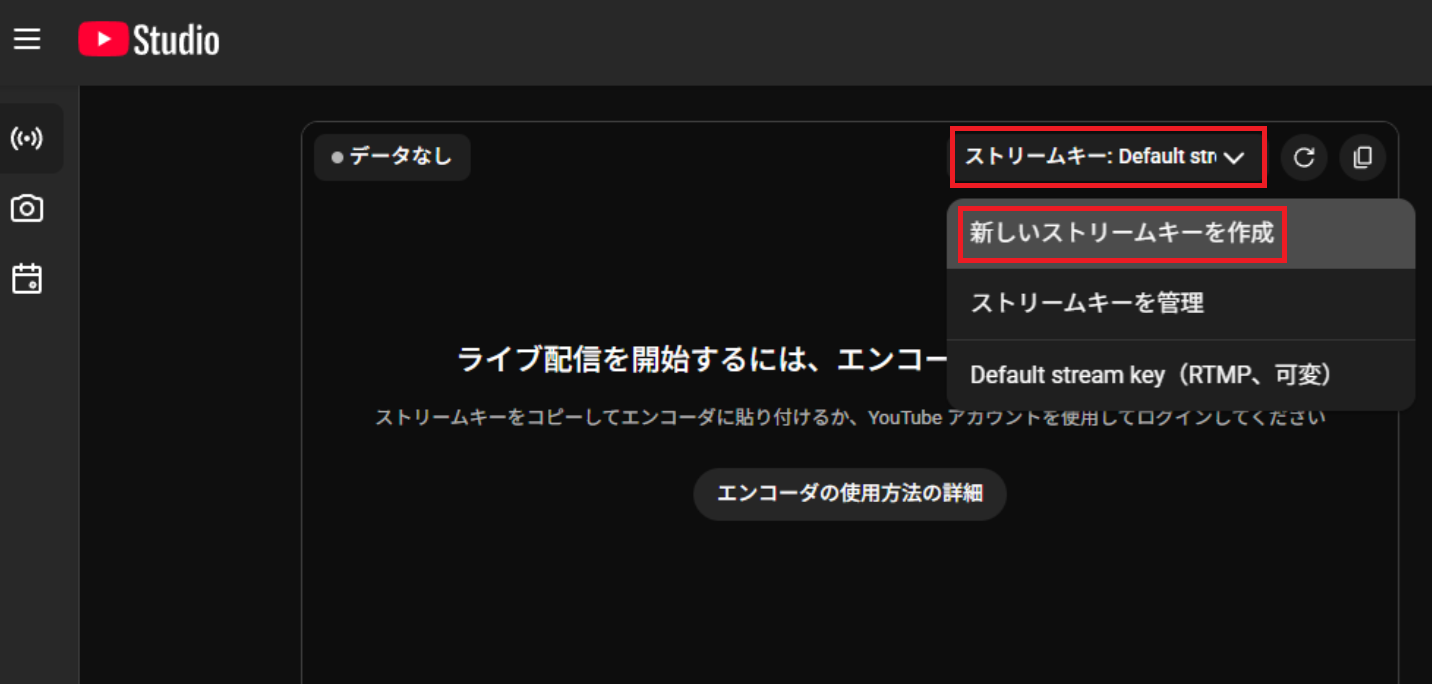
ストリームキーのプルダウンから「新しいストリームキーを作成」を選択する。
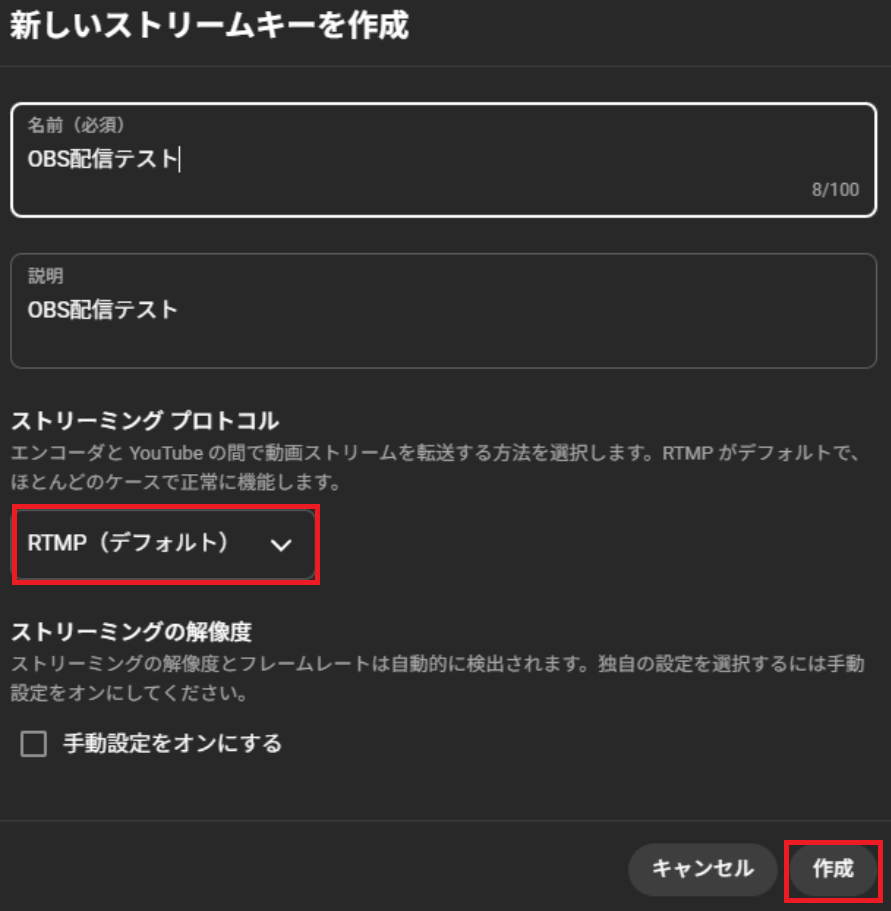
名前を入力し、プロトコルは「RTMF(デフォルト)」のまま作成する。作成後、ストリームキーは文字列では表示されない。右側のコピーボタンをクリックするとクリップボードに自動コピーされる。
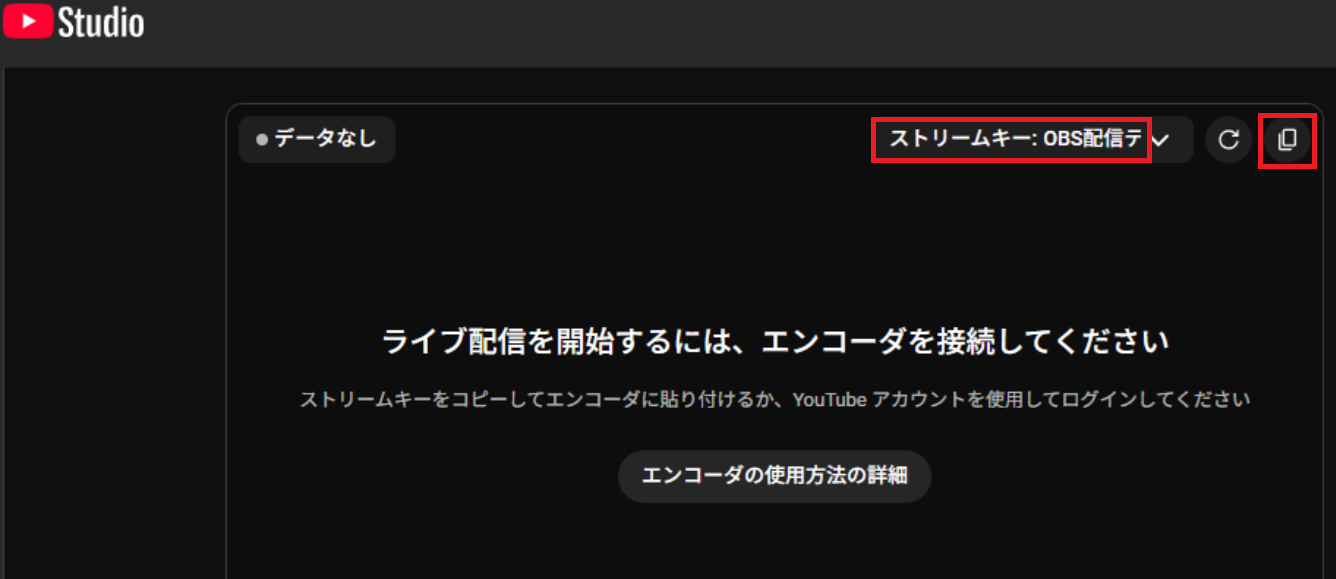
ステップ2:OBSにストリームキーを設定する
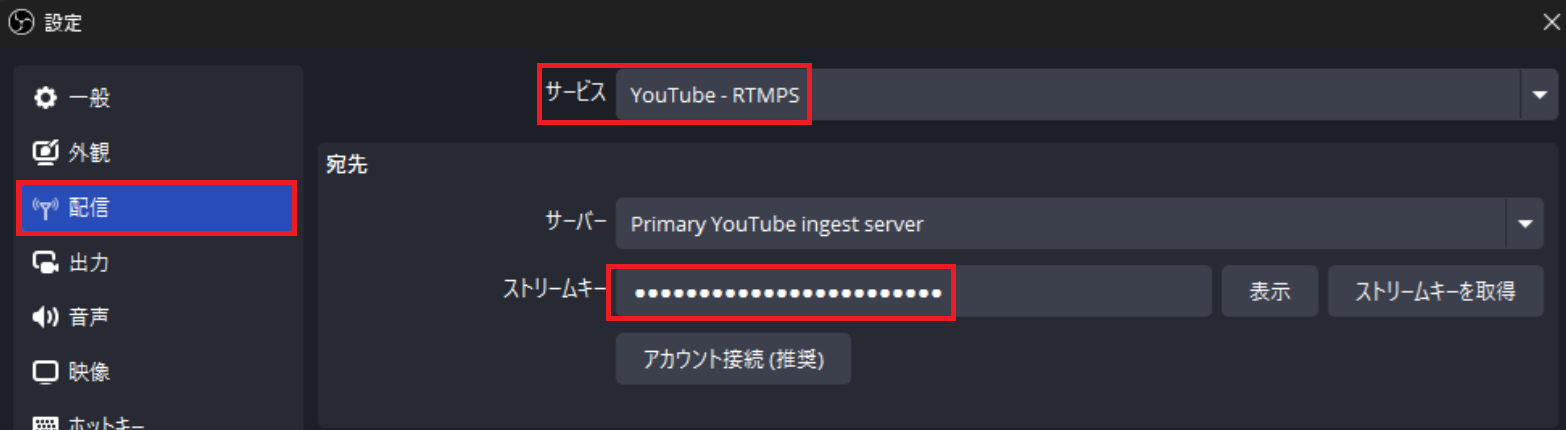
OBSの「ファイル」→「設定」を開く。
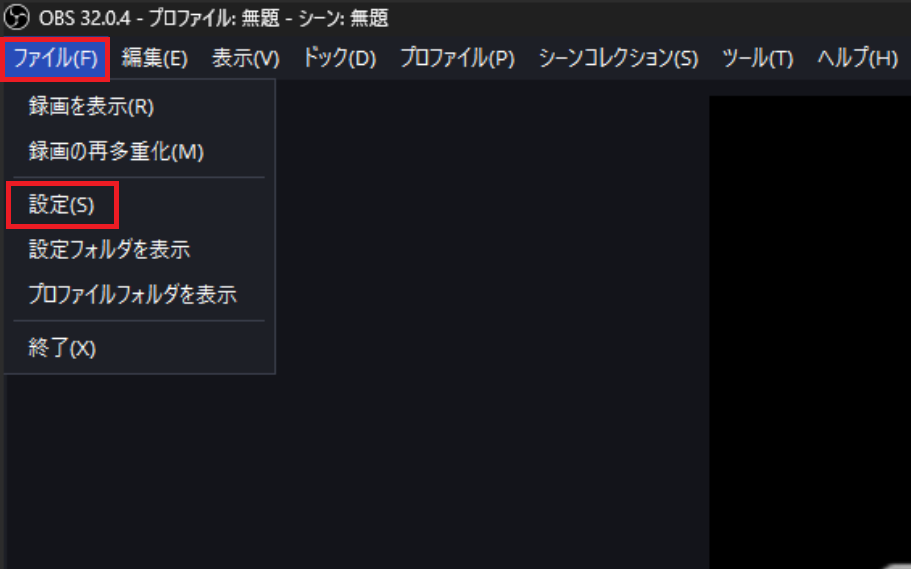
「配信」タブを開き、サービスを「YouTube - RTMPS」に変更する。「ストリームキー」欄にYouTube Studioでコピーしたキーを貼り付ける。
ステップ3:配信開始・接続を確認する
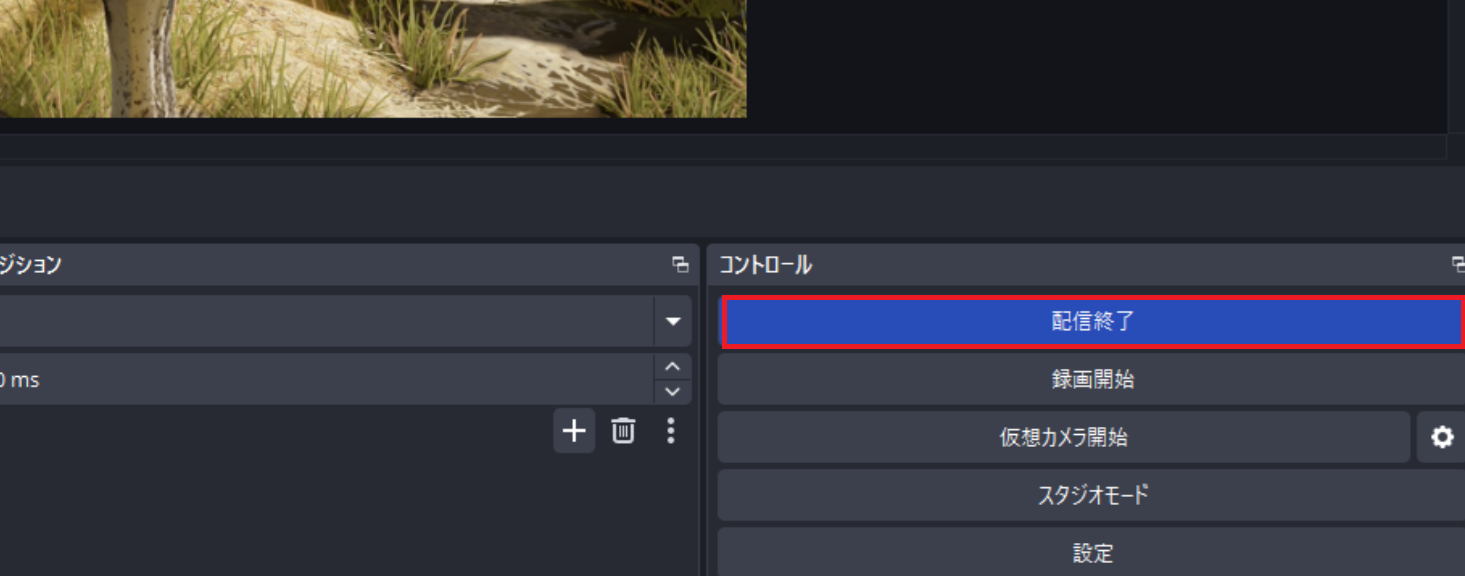
OBSの「配信開始」ボタンを押す。右下のステータスバーに赤い●と「LIVE」が表示されれば接続成功。

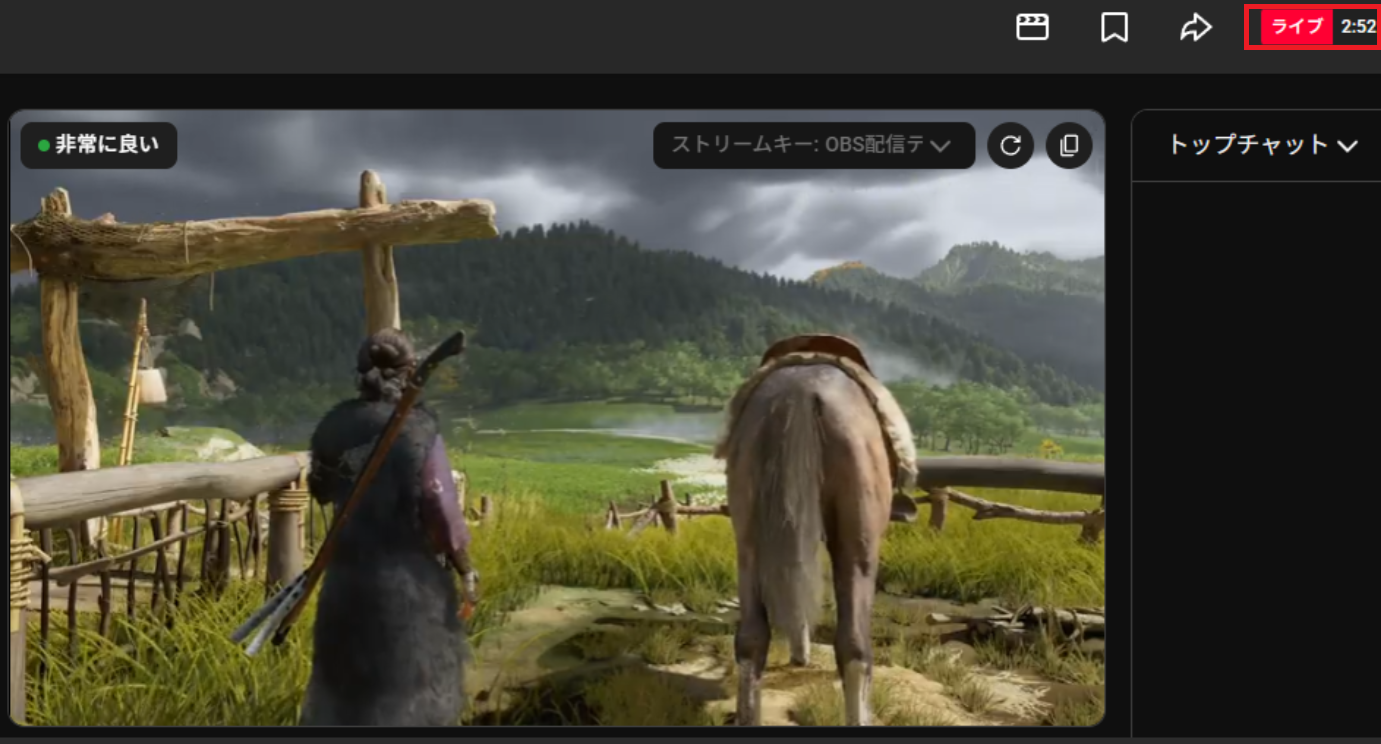
YouTube Studio側のエンコーダ配信ページでもプレビュー映像が表示され、配信が届いていることを確認できる。
統計ウィンドウで配信品質を監視する
配信開始後は統計ウィンドウで問題がないか確認する。
OBS → ドック → 統計
| 確認項目 | 正常値 |
|---|---|
| キャプチャFPS | 設定値と一致(30または60) |
| エンコードFPS | キャプチャFPSと同じ |
| ドロップされたフレーム | 0〜0.1% |
| CPU使用率 | 80%以下 |
ドロップが増える場合はビットレートを下げるか、配信サーバーを変更する。
検証環境
| 項目 | 内容 |
|---|---|
| CPU | Intel Core i9-14900K |
| GPU | Nvidia RTX 5070 Ti |
| メモリ | DDR5 64GB (32GB×2) 6000MHz |
| OBSバージョン | 32.0.4 |
| 回線 | NURO光 10Gプラン |
| ONU | ZXHB F2886Q |
| NIC | Intel X550-T2 |
| LAN | カテゴリ6e(有線接続) |
まとめ
- 自動構成ウィザードは「ツール」メニューから起動する
- 配信目的を選択 → 映像設定 → サービスとアカウント接続 → 帯域幅テストの順に進む
- TwitchはOBS内のログイン画面でアカウント連携する
- テスト完了後に推奨設定が表示されるので「設定を適用」で反映する
- YouTubeはYouTube Studioでストリームキーを取得してOBSの配信設定に貼り付ける
- 配信開始後は統計ウィンドウでフレームドロップとCPU使用率を確認する