OBSでYouTube Liveに配信するには、YouTube Studioでストリームキーを取得してOBSの配信設定に貼り付けるだけでよい。エンコーダはNVENC H.264・レート制御CBR・ビットレート6,000kbpsが基本設定です。
OBS配信設定全般については「OBS配信設定おすすめガイド」も参照してほしい。
YouTube Live配信の準備
配信を始める前に以下を確認する。
| 確認項目 | 内容 |
|---|---|
| YouTubeアカウントの配信機能 | YouTube Studio → コンテンツ → ライブ配信で有効化 |
| 初回申請の待機時間 | 有効化まで最大24時間かかる場合がある |
| チャンネル認証 | 電話番号等による認証が必要 |
OBSとYouTubeの接続方法
ストリームキーを手動設定する
YouTube Studioでストリームキーを取得してOBSに貼り付ける方法が確実です。
ステップ1:YouTube Studioでストリームキーを取得する
YouTube Studio を開き、左メニューの「コンテンツ」→「ライブ配信」→「エンコーダ配信」を選択する。
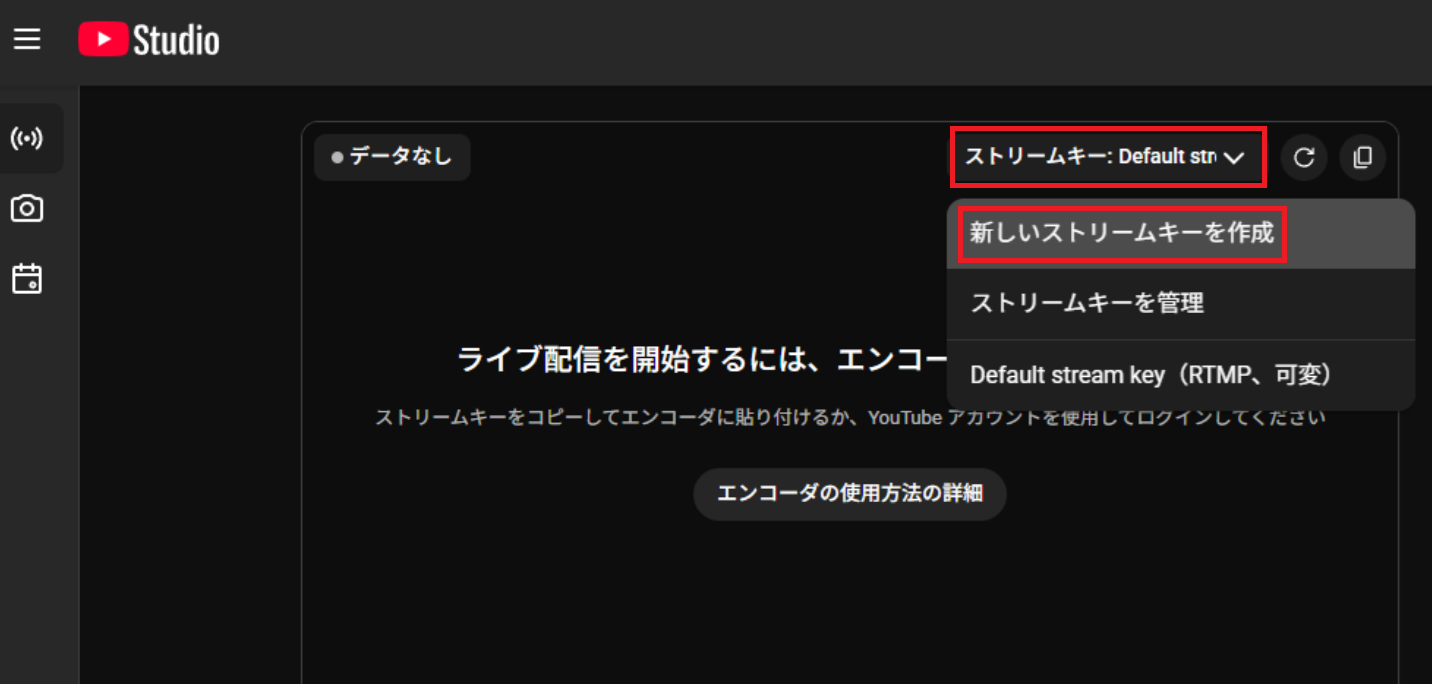
ストリームキーのプルダウンから「新しいストリームキーを作成」を選択する。
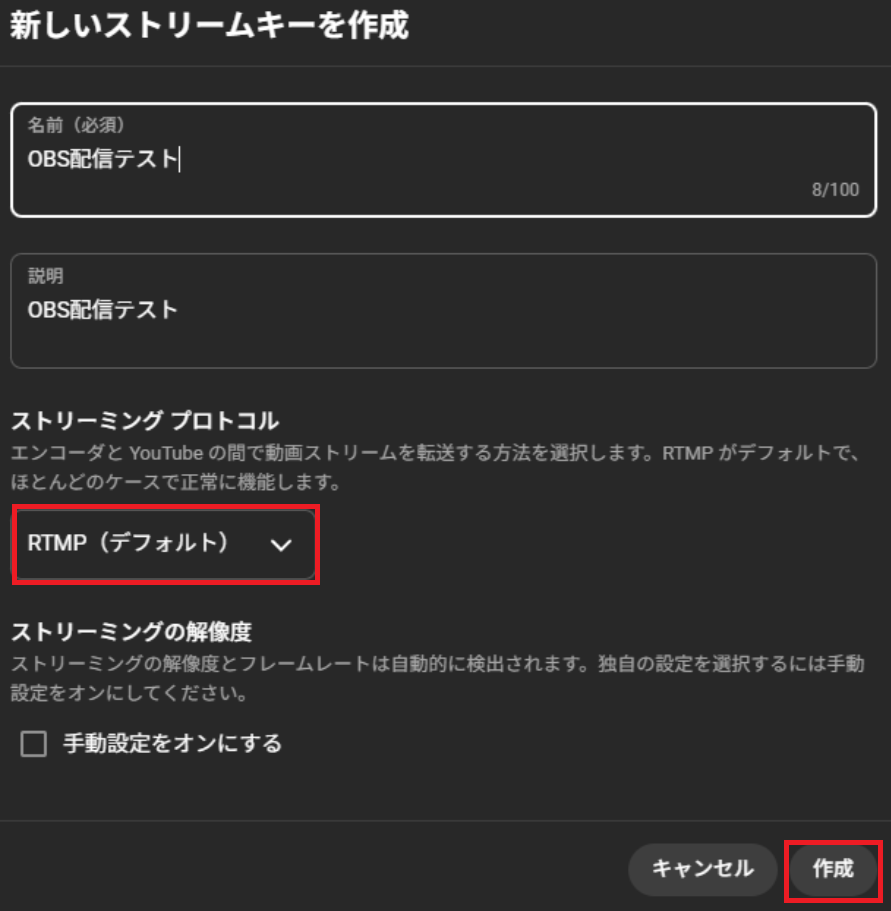
名前を入力し、プロトコルは「RTMF(デフォルト)」のまま作成する。ストリームキーは文字列では表示されないので、右側のコピーボタンをクリックしてクリップボードにコピーする。
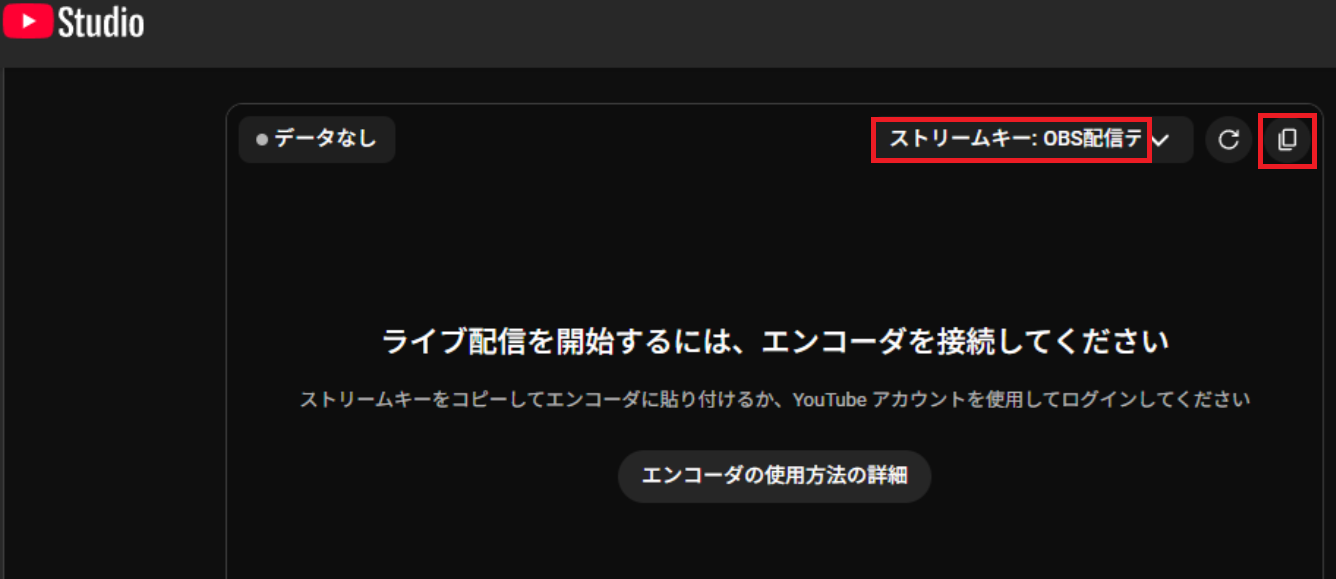
ステップ2:OBSにストリームキーを設定する
OBSの「ファイル」→「設定」を開く。
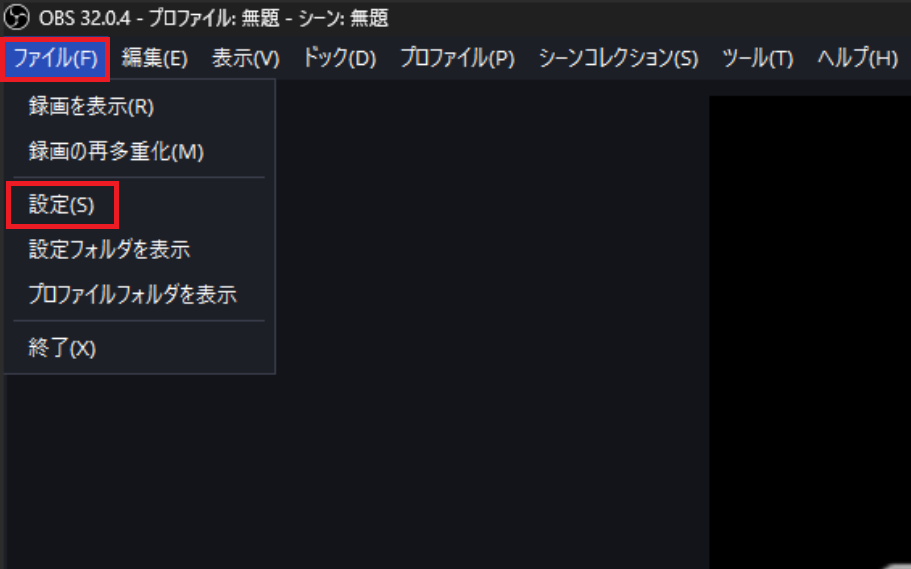
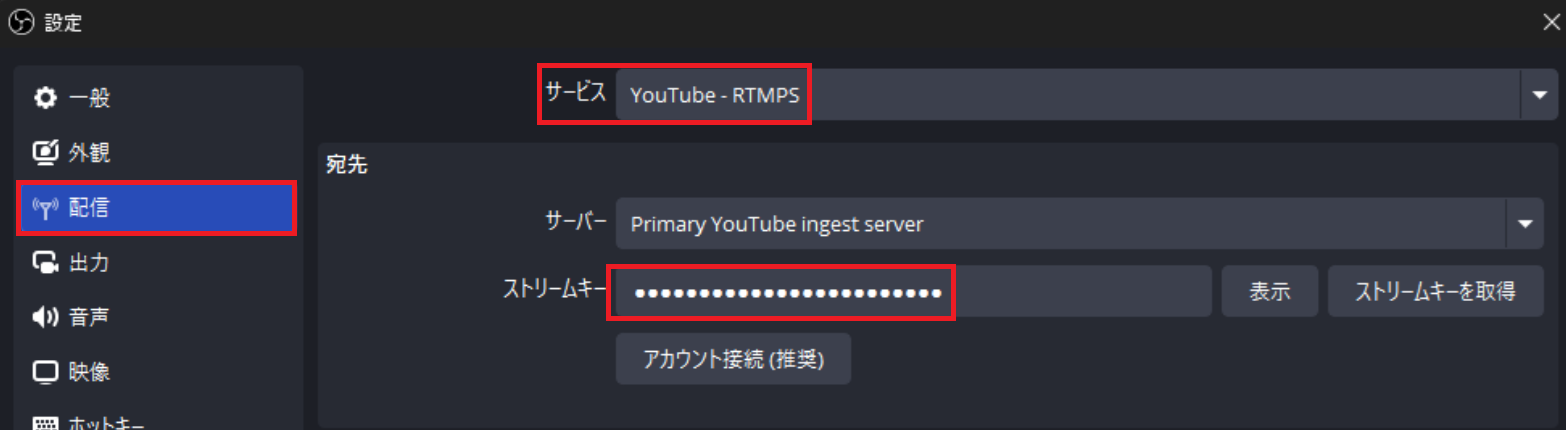
「配信」タブを開き、サービスを「YouTube - RTMPS」に変更。「ストリームキー」欄にコピーしたキーを貼り付ける。
推奨ビットレート設定
| 解像度・FPS | 映像ビットレート | 音声ビットレート |
|---|---|---|
| 1080p / 60fps(高品質) | 6,000〜9,000 kbps | 320 kbps |
| 1080p / 30fps(標準) | 4,500〜6,000 kbps | 192 kbps |
| 720p / 60fps(軽量) | 3,500〜5,000 kbps | 192 kbps |
| 4K / 30fps(高速回線必須) | 20,000〜51,000 kbps | 320 kbps |
OBSの映像設定
「設定」→「映像」で以下のように設定する。
| 項目 | 設定値 |
|---|---|
| 基本(キャンバス)解像度 | 1920×1080 |
| 出力(スケーリング)解像度 | 1920×1080 |
| FPS | 60 |
エンコード設定
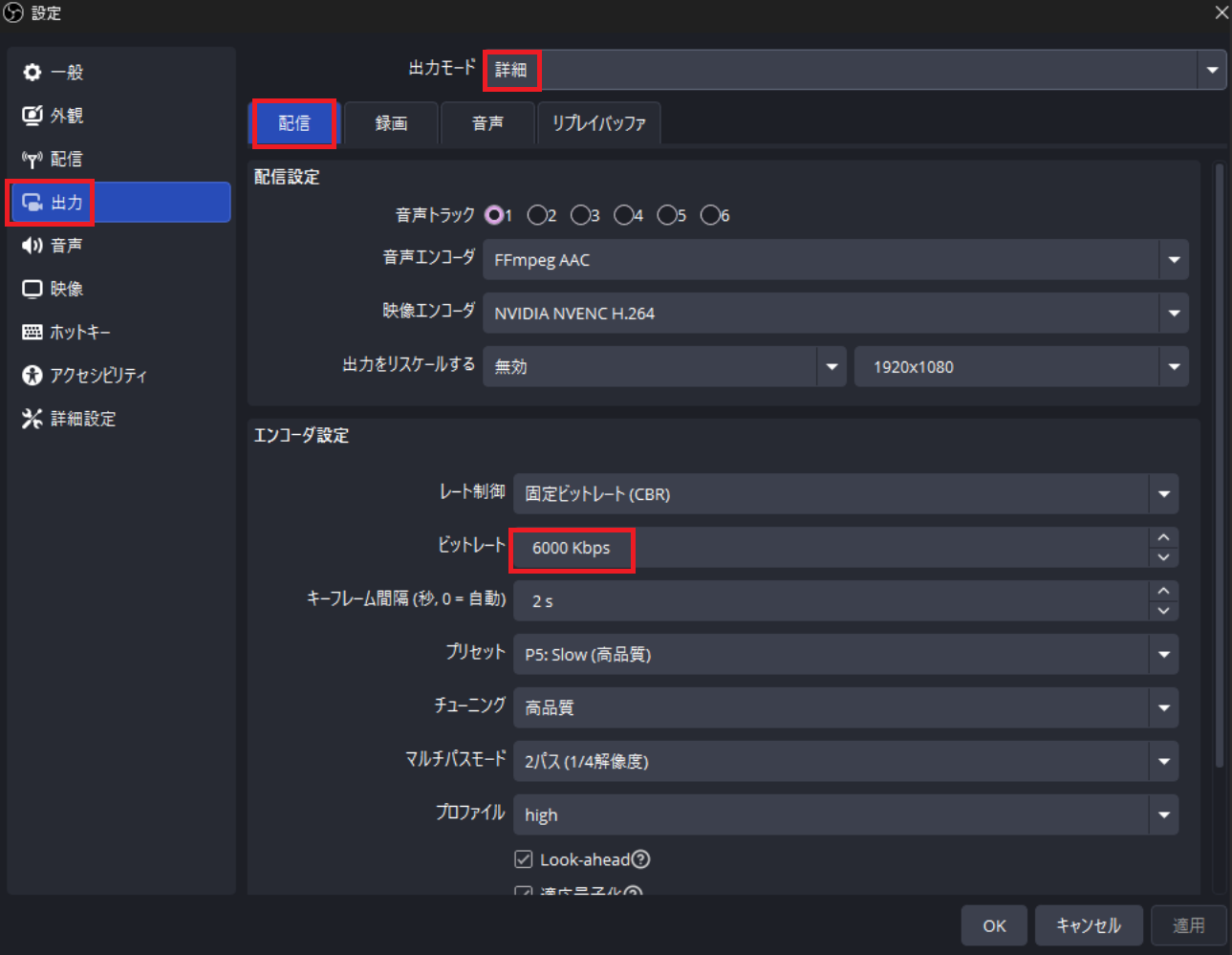
「設定」→「出力」→ 出力モードを「詳細」にして配信タブを設定する。
| 項目 | 設定値 |
|---|---|
| エンコーダ | NVENC H.264 |
| レート制御 | CBR |
| ビットレート | 6,000 kbps(1080p/60fps) |
| キーフレーム間隔 | 2秒 |
| プリセット | Quality |
| プロファイル | High |
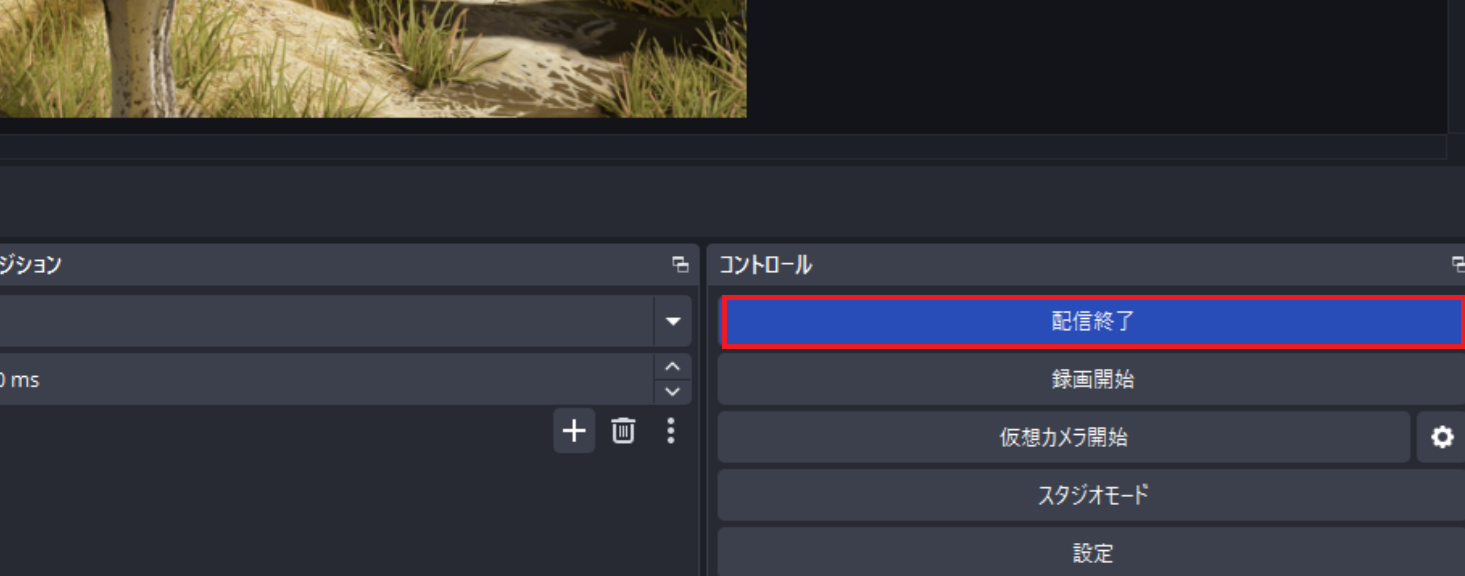
OBSの「配信開始」ボタンを押し、右下に「LIVE」が表示されれば接続成功。
YouTube Liveの遅延設定
YouTube Studio側の「配信の遅延」設定で変更できる。
| 遅延モード | 遅延時間 | 特徴 |
|---|---|---|
| 通常の遅延 | 15〜30秒 | 最も安定・画質が良い。一般配信に推奨 |
| 低遅延 | 5〜10秒 | 視聴者とのインタラクション向き |
| 超低遅延 | 2〜3秒 | リアルタイム対話向け。バッファリングが発生しやすい |
OBS側の設定変更は不要。YouTubeサーバー側で制御される。
配信前のテスト
YouTube Studio → ライブ配信 → スケジュールから「非公開」設定でプレビュー配信が可能。OBSの統計ウィンドウで以下を確認する。
| 確認項目 | 正常値 |
|---|---|
| ドロップフレーム | 0% |
| ビットレート | 設定値が安定して出ているか |
よくある問題
| 問題 | 対処法 |
|---|---|
| 配信が始まらない | ストリームキーを再取得して設定し直す |
| 画質が悪い | ビットレートを上げる・CBRに変更 |
| バッファリングが多い | ビットレートを下げる・低遅延モードをオフ |
| 音声が出ない | OBSの音声設定とYouTubeの設定を確認 |
YouTube Liveと他プラットフォームの同時配信
Restream.io または obs-multi-rtmp プラグインを使うことで、OBSから1出力でYouTube・Twitchなど複数プラットフォームに同時配信できる。
注意: Twitchのアフィリエイト・パートナーは同時配信に関する規約を事前に確認すること。
検証環境
| 項目 | 内容 |
|---|---|
| CPU | Intel Core i9-14900K |
| GPU | Nvidia RTX 5070 Ti |
| メモリ | DDR5 64GB (32GB×2) 6000MHz |
| OBSバージョン | 32.0.4 |
| 回線 | NURO光 10Gプラン |
| NIC | Intel X550-T2 |
| LAN | カテゴリ6e(有線接続) |
まとめ
- ストリームキーはYouTube Studioの「エンコーダ配信」から取得する
- OBSの配信設定でサービスを「YouTube - RTMPS」にしてキーを貼り付ける
- 1080p/60fps配信は6,000〜9,000 kbpsが目安
- エンコーダはNVENC H.264・CBRが安定
- 遅延は通常遅延が最も安定・視聴者体験が良い
- 配信前に非公開プレビューでテストする