結論:まず試すべき3つの対処法
- OBSを管理者として実行する
- ゲーム側のフルスクリーン最適化を無効化する
- OBSのGPUを統合グラフィックスからNVIDIAに変更する
この3つで8割のケースが解決します。順番に試してください。
症状の確認
以下に当てはまる場合はこの記事が参考になります。
- ゲームキャプチャソースを追加しても画面が真っ黒
- ゲームを起動するとOBSのプレビューが映らなくなる
- ウィンドウキャプチャに切り替えると映る
- 一度映ったが再起動後から映らなくなった
原因の一覧
| 原因 | 頻度 |
|---|---|
| OBSに管理者権限がない | 高 |
| フルスクリーン最適化が有効 | 高 |
| NVIDIAのGPU設定が統合グラフィックス | 高 |
| アンチチートソフトとの競合 | 中 |
| OBSとゲームのビット数(32/64)が異なる | 低 |
解決手順
手順1 OBSを管理者として実行する
OBSがゲームプロセスにアクセスできないと映像を取得できません。
- スタートメニューでOBSを検索してアイコンを右クリック
- 「管理者として実行」を選択
- ゲームキャプチャを再度試す
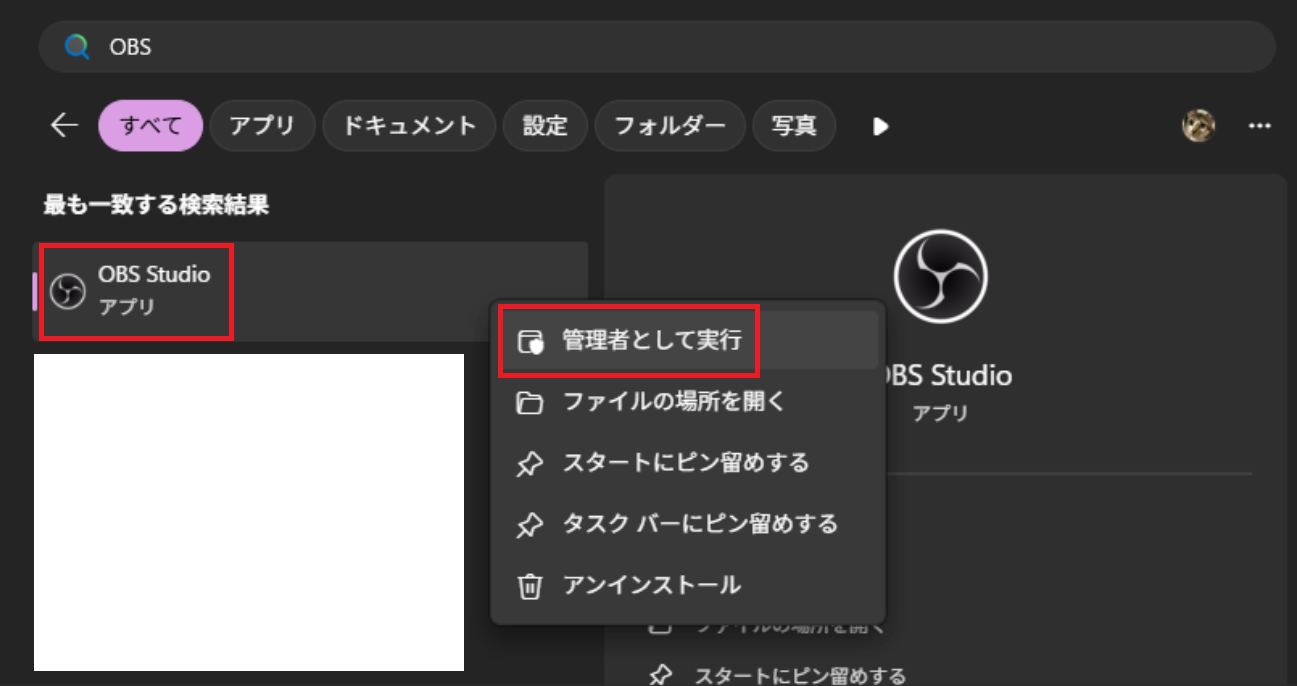
毎回管理者実行が面倒な場合は、プロパティ → 互換性タブ → 「管理者としてこのプログラムを実行する」にチェックを入れると固定できます。
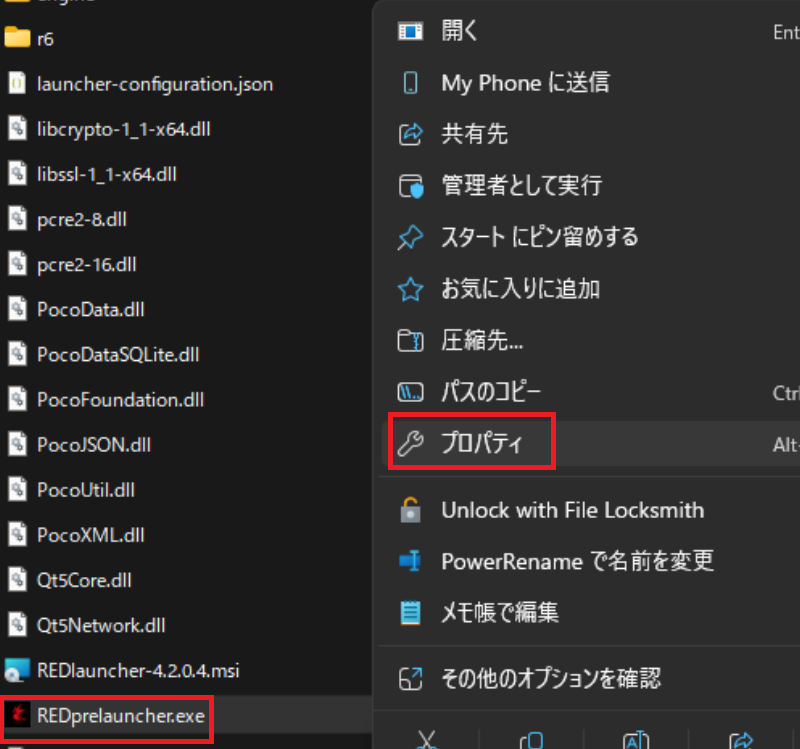
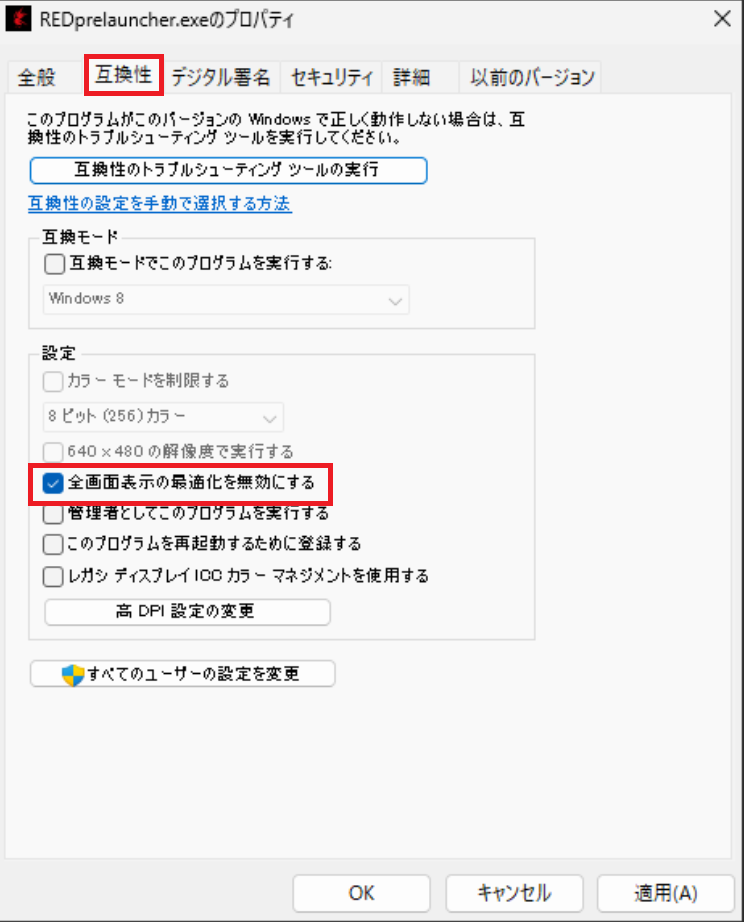
手順2 フルスクリーン最適化を無効にする
Windowsのフルスクリーン最適化機能がゲームキャプチャと競合することがあります。
- ゲームの.exeファイルを右クリック → プロパティ
- 互換性タブを開く
- 「フルスクリーン最適化を無効にする」にチェック
- OKで保存してゲームを再起動
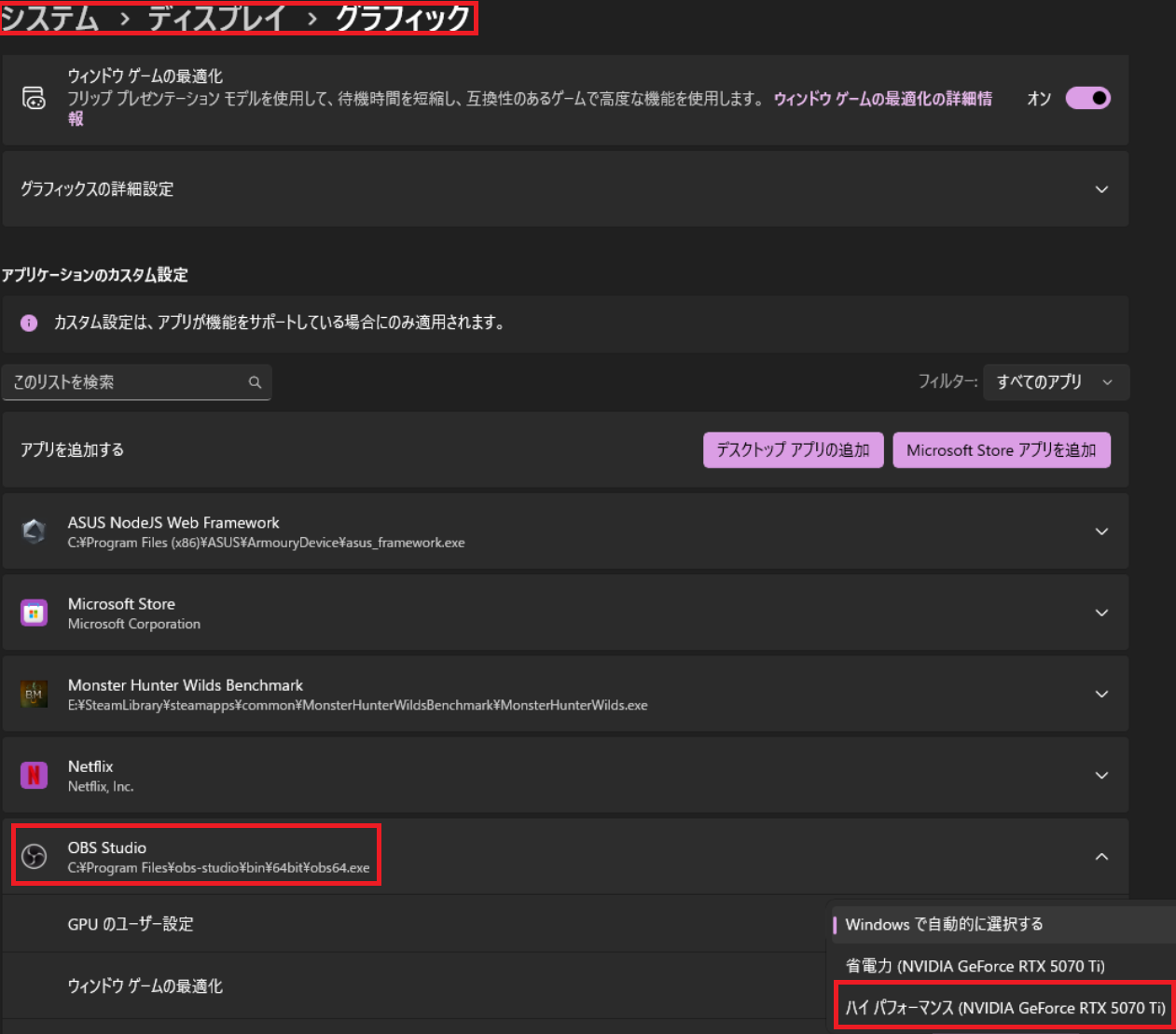
手順3 OBSのGPUをハイパフォーマンスに設定する
OBSが省電力GPU(統合グラフィックス)で動作していると映像を取得できないことがあります。
- Windowsの「設定」→「システム」→「ディスプレイ」→「グラフィックス」を開く
- 「アプリを追加」からobs64.exeを選択
- 追加されたOBSの「オプション」をクリック
- 「ハイパフォーマンス」(RTX 5070 Tiなど搭載GPUの名前が表示される)を選択して保存
手順4 キャプチャモードを変更する
ゲームキャプチャソースのプロパティを開き、「キャプチャモード」を変更します。
- 自動 → うまくいかない場合は手動に切り替える
- 特定のウィンドウをキャプチャ → ゲームを直接指定
- フォアグラウンドウィンドウをキャプチャ(ホットキー) → ホットキーで手動切り替え
手順5 アンチチートソフトの確認
EAC(Easy Anti-Cheat)やBattlEyeが有効なゲームでは、ゲームキャプチャが動作しないことがあります。
対処法:
- OBSの「ゲームキャプチャ」で「アンチチートフックを使用する」のチェックを外す
- それでも映らない場合は「ウィンドウキャプチャ」に切り替える
設定例:ゲームキャプチャの推奨設定
ソース → ゲームキャプチャ → プロパティ
| 項目 | 設定値 |
|---|---|
| キャプチャモード | 特定のウィンドウをキャプチャ |
| ウィンドウ | 使用するゲームを選択 |
| ウィンドウの一致優先度 | ウィンドウのタイトルと一致 |
| アンチチートフックを使用する | オフ(競合する場合) |
それでも映らない場合
ウィンドウキャプチャまたはディスプレイキャプチャで代替するゲームキャプチャにこだわらず、ウィンドウキャプチャでほぼ同等のキャプチャが可能です。ゲームをボーダーレスウィンドウモードで起動するとウィンドウキャプチャの品質が上がります。
| 項目 | 設定値 |
|---|---|
| ウィンドウ | ゲームを選択 |
| キャプチャ方法 | Windows Graphics Capture(推奨) |
| マウスカーソルをキャプチャ | 任意 |
検証環境
| 項目 | 内容 |
|---|---|
| CPU | Intel Core i9-14900K |
| GPU | Nvidia RTX 5070 Ti |
| メモリ | DDR5 64GB (32GB×2) 6000MHz |
| SSD | 3ドライブ構成 |
| 電源 | 1000W |
| CPUクーラー | ROG RYUJIN III 360 |
| OBSバージョン | 32.0.4 |
まとめ
- まず管理者として実行して試す
- フルスクリーン最適化の無効化は効果が高い
- マルチGPU環境ではNVIDIAを優先GPUに設定する
- アンチチートゲームはウィンドウキャプチャで代替