OBSの録画ファイルが大きすぎてストレージがすぐ満杯になる場合、エンコーダとレート制御の設定を見直すだけで大幅に改善できます。
実際にPS5ゲーム「Ghost of Yotei」をAVerMedia Live Gamer 4K(GC573)経由でOBSに取り込み、同じシーンを1分録画して3パターンを比較した結果、H.264 CBR 20000kbpsからHEVC CQP 23に変更するだけでファイルサイズが約74%削減できました。
OBS録画設定おすすめも合わせて参照してください。
解決方法(すぐ試せること)
まずこの3つを試してください。
- エンコード方式を CQP(品質固定) に変更する
- コーデックを NVENC HEVC(H.265) に変更する
- ビットレートを 6,000〜10,000 kbps に調整する(CBR使用時)
実測データ:3パターンのファイルサイズ比較
同じゲームシーンを1分録画した結果です(OBS 32.0.4・1080p60fps)。

| パターン | エンコーダ | レート制御 | ファイルサイズ | 削減率 |
|---|---|---|---|---|
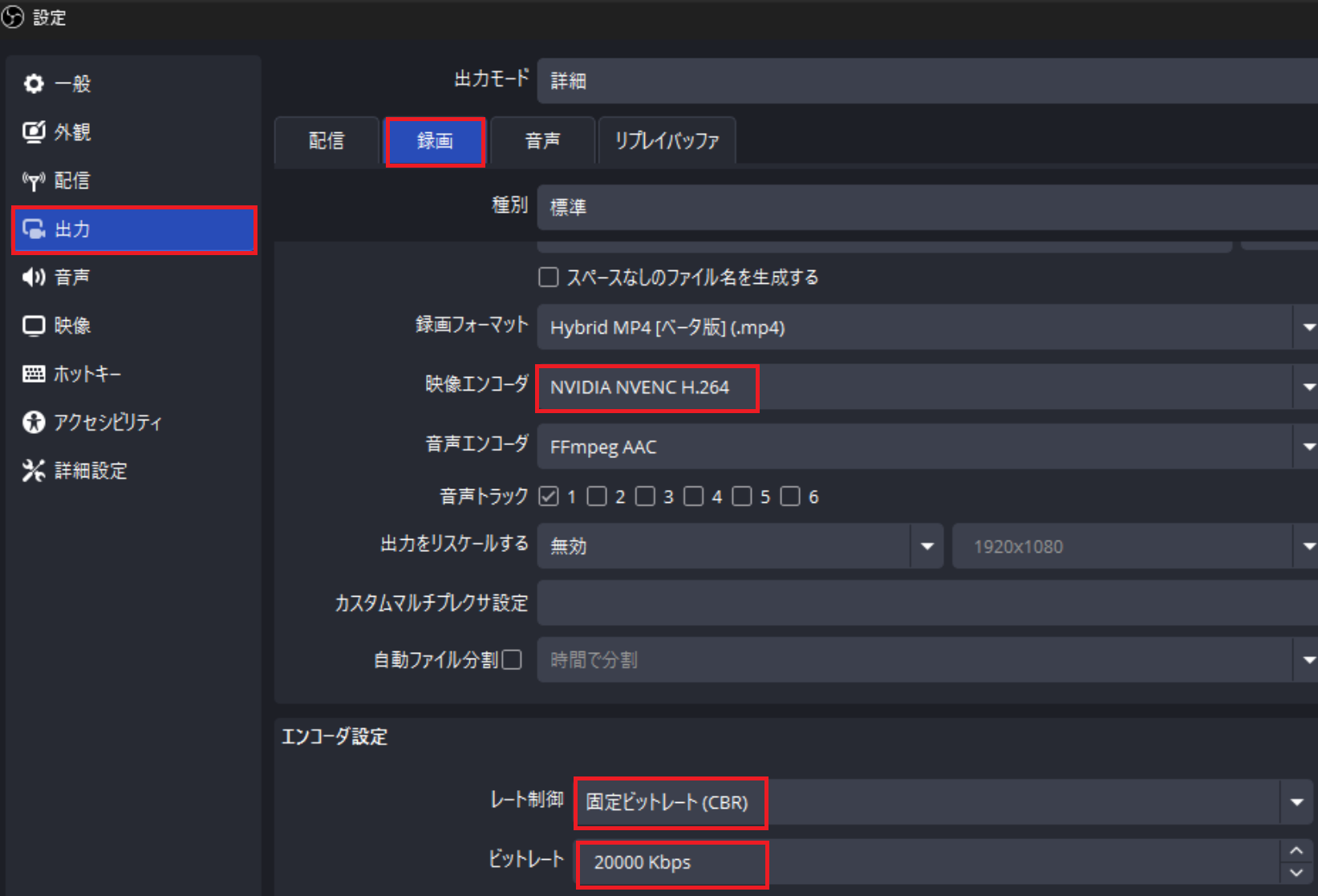
| A | NVENC H.264 | CBR 20000kbps | 149,099 KB(約146MB) | 基準 |
| B | NVENC H.264 | CQP 23 | 113,607 KB(約111MB) | 約24%削減 |
| C | NVENC HEVC | CQP 23 | 39,009 KB(約38MB) | 約74%削減 |
HEVCとCQPを組み合わせるだけで、同じ画質でファイルサイズをパターンAの4分の1以下に抑えられます。
よくある症状
以下の症状がある場合、この記事が参考になります。
- 1時間の録画が30GB〜50GB以上になる
- ストレージがすぐに満杯になる
- 動画編集ソフトに読み込もうとすると重くて動かない
- 録画ファイルのアップロードや共有に時間がかかりすぎる
簡単チェックリスト
- OBS設定 → 出力 → 録画 → ビットレートの値が適切か
- エンコードモードがCBR(固定ビットレート)になっていないか
- コーデックがH.264かH.265か確認する
- 「ロスレス録画」設定になっていないか
原因
ビットレートが高すぎる(CBR設定)
CBRは映像の動きに関係なく常に同じビットレートでエンコードします。動きの少ないシーンでも高ビットレートを使うため、効率が悪くファイルサイズが大きくなりがちです。ゲーム実況であれば6,000〜10,000 kbpsで十分な画質が得られます。
H.264コーデックの使用
H.264はHEVC(H.265)と比べて同じ画質でファイルサイズが約2〜4倍になります。実測でもパターンAとCの差は約4倍でした。
ロスレス録画の設定
「Lossless」(ロスレス)設定はファイルサイズが非常に大きくなります。プロの動画制作用の設定で、通常のゲーム録画・配信録画には不要です。
解決手順
手順1:パターンA(H.264 CBR)の設定を確認する
OBS → 設定 → 出力 → 詳細 → 録画タブを開きます。以下のようにCBRとH.264が設定されている場合がファイルサイズが大きくなる原因です。
手順2:レート制御をCQPに変更する(パターンB)
映像エンコーダはそのまま(NVENC H.264)で、レート制御を「定数QP (CQP)」に変更し、値を「23」に設定します。
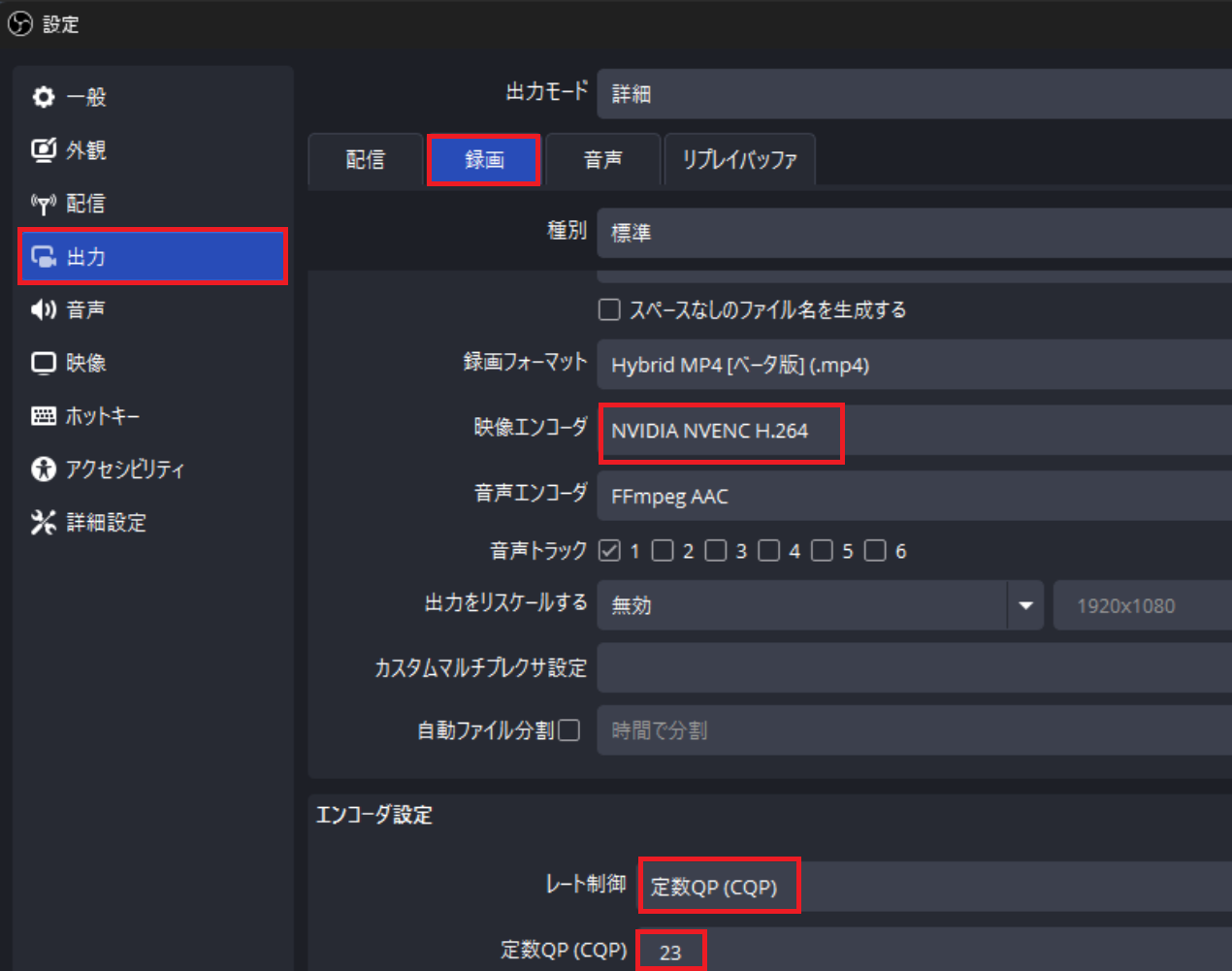
CQPは映像の複雑さに応じてビットレートを自動調整するため、静止画面では低ビットレート・動きが多い場面では高ビットレートになり効率的です。
CQP値の目安:
- 18〜20:高画質(ファイルサイズ大)
- 23〜25:バランス型(推奨)
- 28〜30:小サイズ優先(やや品質低下)
手順3:HEVCに変更してさらに削減する(パターンC)
映像エンコーダを「NVIDIA NVENC HEVC」に変更し、レート制御は同じく「CQP 23」にします。
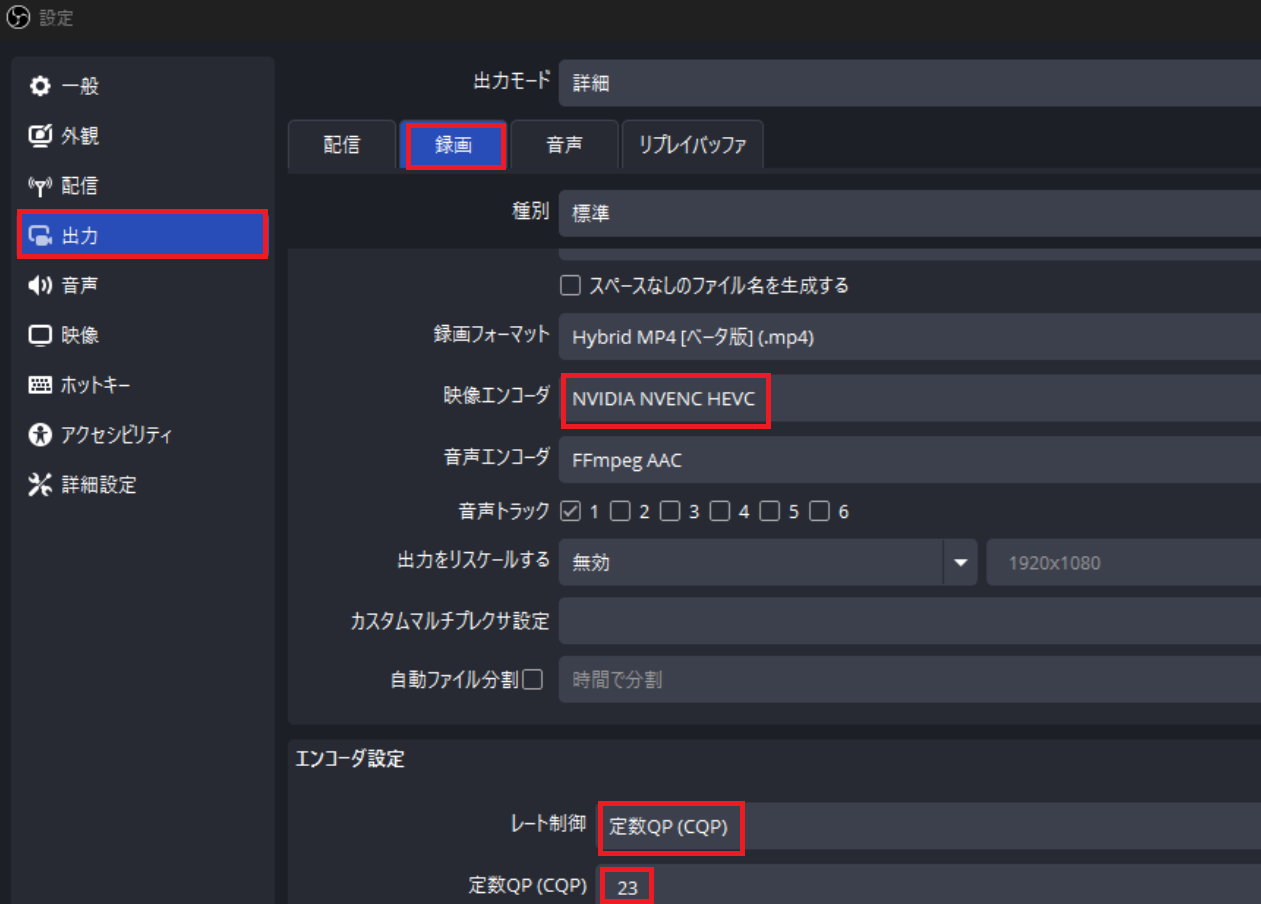
HEVCはH.264と同じ画質で約半分〜4分の1のファイルサイズになります。ただし、編集ソフトがHEVCに対応していない場合はH.264に戻してください。
手順4:MKVからMP4に変換する
MKV形式で録画している場合、OBSの再多重化機能で容量をほとんど増やさずMP4に変換できます。
OBS → ファイル → 録画を再多重化
設定例
用途別推奨設定(1080p60fps)| 用途 | エンコーダ | レート制御 | 値 | 1時間の目安 |
|---|---|---|---|---|
| 汎用おすすめ | NVENC H.264 | CQP | 23 | 約6〜8GB |
| 高画質(編集素材) | NVENC H.264 | CQP | 18 | 約15〜20GB |
| ストレージ節約重視 | NVENC HEVC | CQP | 23 | 約2〜3GB |
HEVCはファイルサイズが最小になりますが、Premiere Pro・DaVinci Resolveなどの編集ソフトで読み込めないケースがあります。H.264はほぼすべての編集ソフト・プレーヤーに対応しており、CQP 23でもファイルサイズをCBR比約24%削減できるため、汎用性と容量のバランスが最も良い設定です。
ストレージに余裕がなくYouTubeへの直接アップロードのみが用途の場合は、HEVCも選択肢に入ります。
トラブルが解決しない場合
- HEVCでファイルサイズが変わらない場合はGPUドライバを更新する
- 編集ソフトがHEVCに対応していない場合はH.264に戻す
- 録画後にHandBrakeなどの動画変換ソフトでさらに圧縮する方法もある
検証環境
| 項目 | 内容 |
|---|---|
| CPU | Intel Core i9-14900K |
| GPU | Nvidia RTX 5070 Ti |
| メモリ | DDR5 64GB (32GB×2) 6000MHz |
| キャプチャーボード | AVerMedia Live Gamer 4K(GC573) |
| 録画ゲーム | Ghost of Yotei(PS5) |
| OBSバージョン | 32.0.4 |
| 解像度 | 1920×1080 / 60fps |
まとめ
- CQPモードに変更するだけでH.264 CBRより約24%削減
- HEVC(H.265)+CQP 23にすると約74%削減(4分の1以下)
- CQP値は23〜25がバランス型の推奨
- 編集ソフトがHEVCに非対応の場合はH.264 CQPで十分