OBSで配信できないときはストリームキーの再取得→貼り付け直しで大半のケースが解決する。キーが正しくても接続できない場合はVPNをオフにするか、ルーターを再起動する。
OBS配信設定全般については「OBS配信設定おすすめガイド」も参照してほしい。
ストリームキーエラーの主な原因
| 原因 | 状況 |
|---|---|
| ストリームキーの期限切れ | 一定期間後に無効になる |
| コピーミス | キーに余分なスペースが入っている |
| プラットフォーム側の問題 | サーバーメンテナンス・障害 |
| アカウントの配信権限がない | 認証未完了・制限中 |
| サーバーURLが間違っている | 古い設定が残っている |
一般的な解決手順
- プラットフォームのダッシュボードでストリームキーを再取得
- キーをコピーして余分なスペースが入っていないか確認
- OBSの「設定 → 配信 → ストリームキー」欄に貼り付け
- 古いキーを完全に削除してから新しいキーを入力
- OBSを再起動
- 配信テストを実行
YouTube Liveのストリームキー確認・再取得
YouTube Studioの左メニュー「ライブ配信」→「エンコーダ配信」を開く。
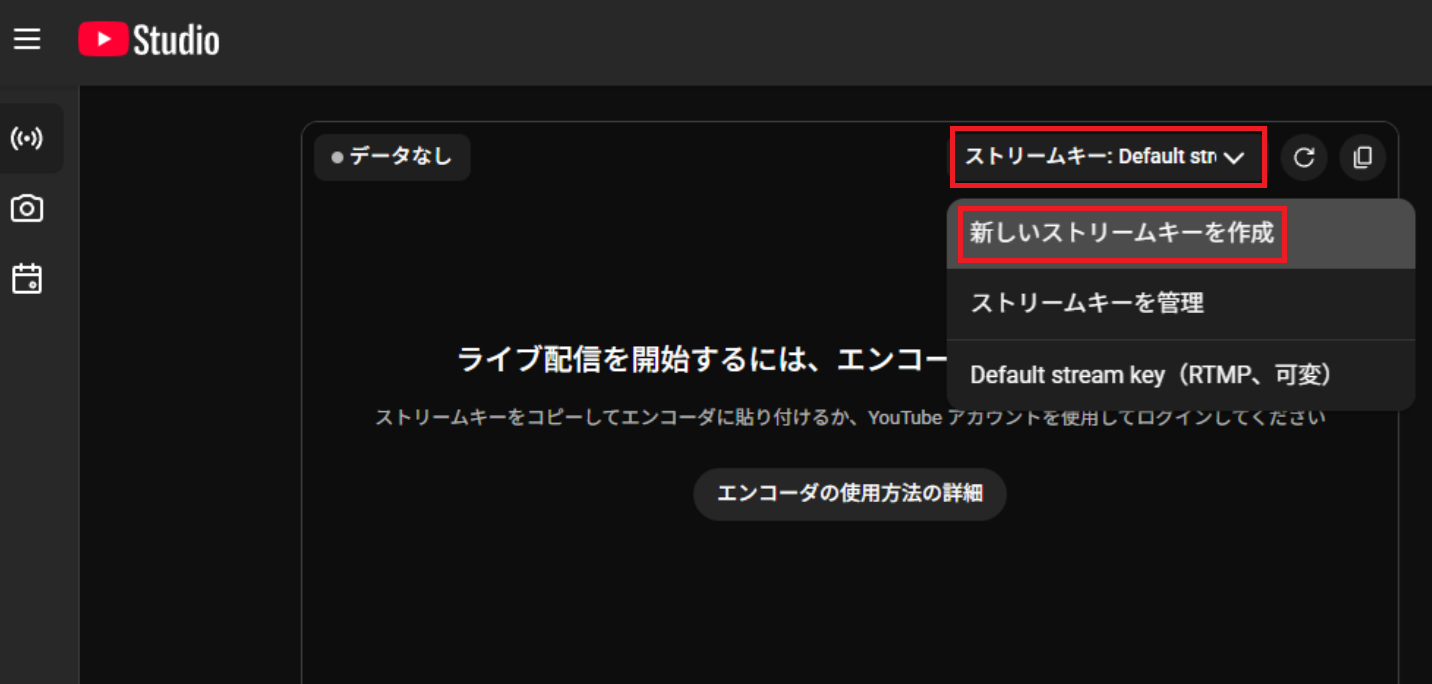
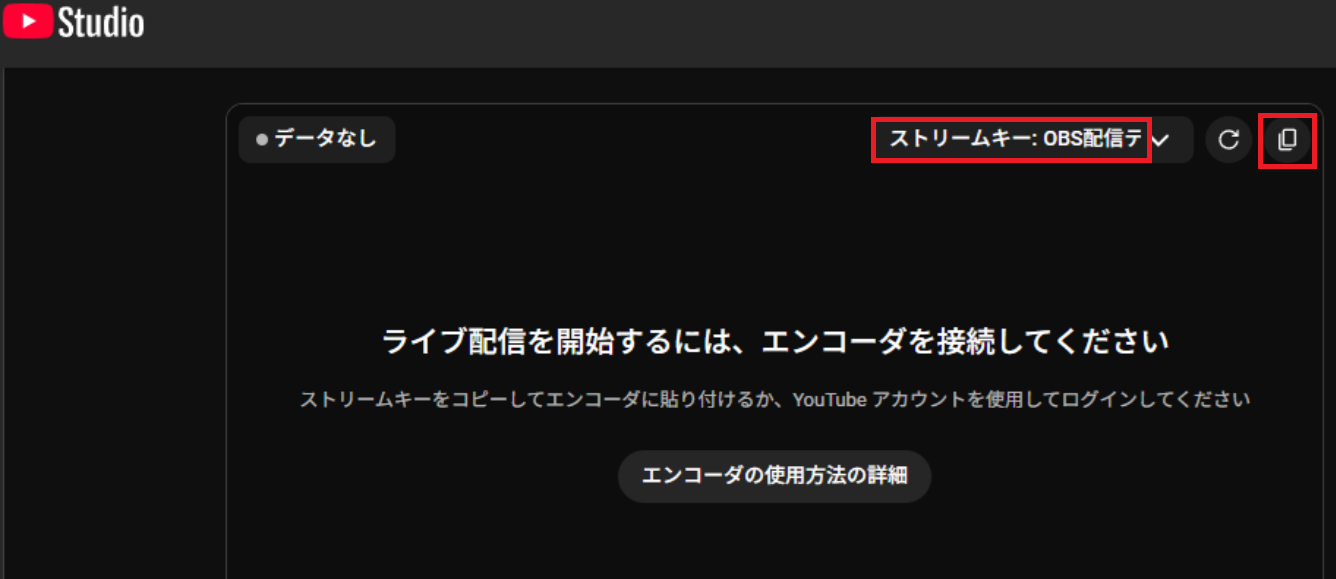
ストリームキーのコピーボタンをクリックしてキーを取得する。
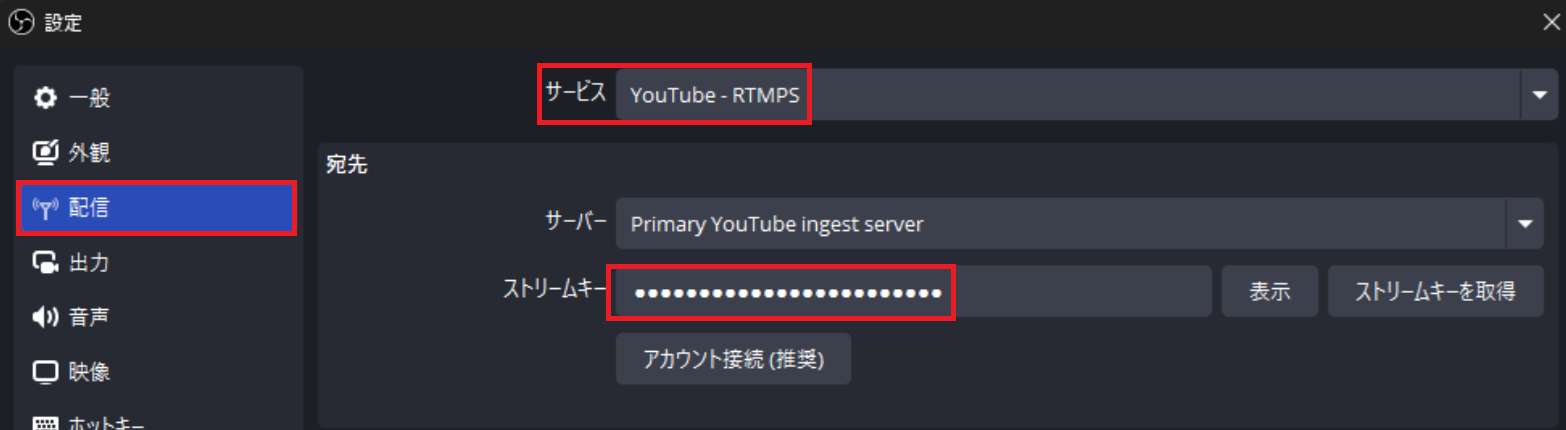
OBSの「設定 → 配信」でサービスを「YouTube - RTMPS」に変更し、コピーしたキーを貼り付ける。
Twitchのストリームキー確認・再取得
Twitchダッシュボード(creator.twitch.tv)→「設定」→「配信」を開く。
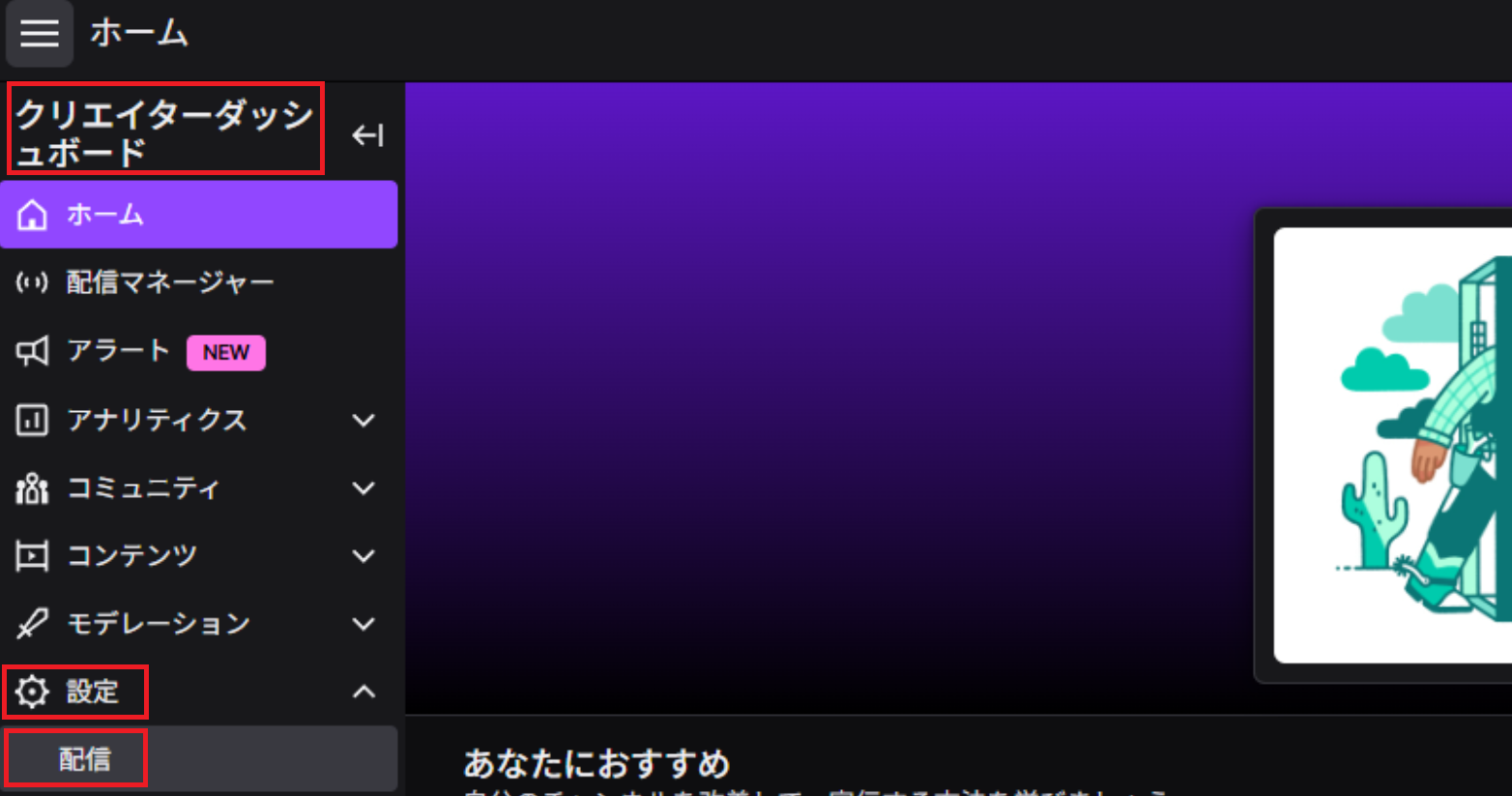
「プライマリストリームキー」横の「コピー」をクリックしてキーを取得する。
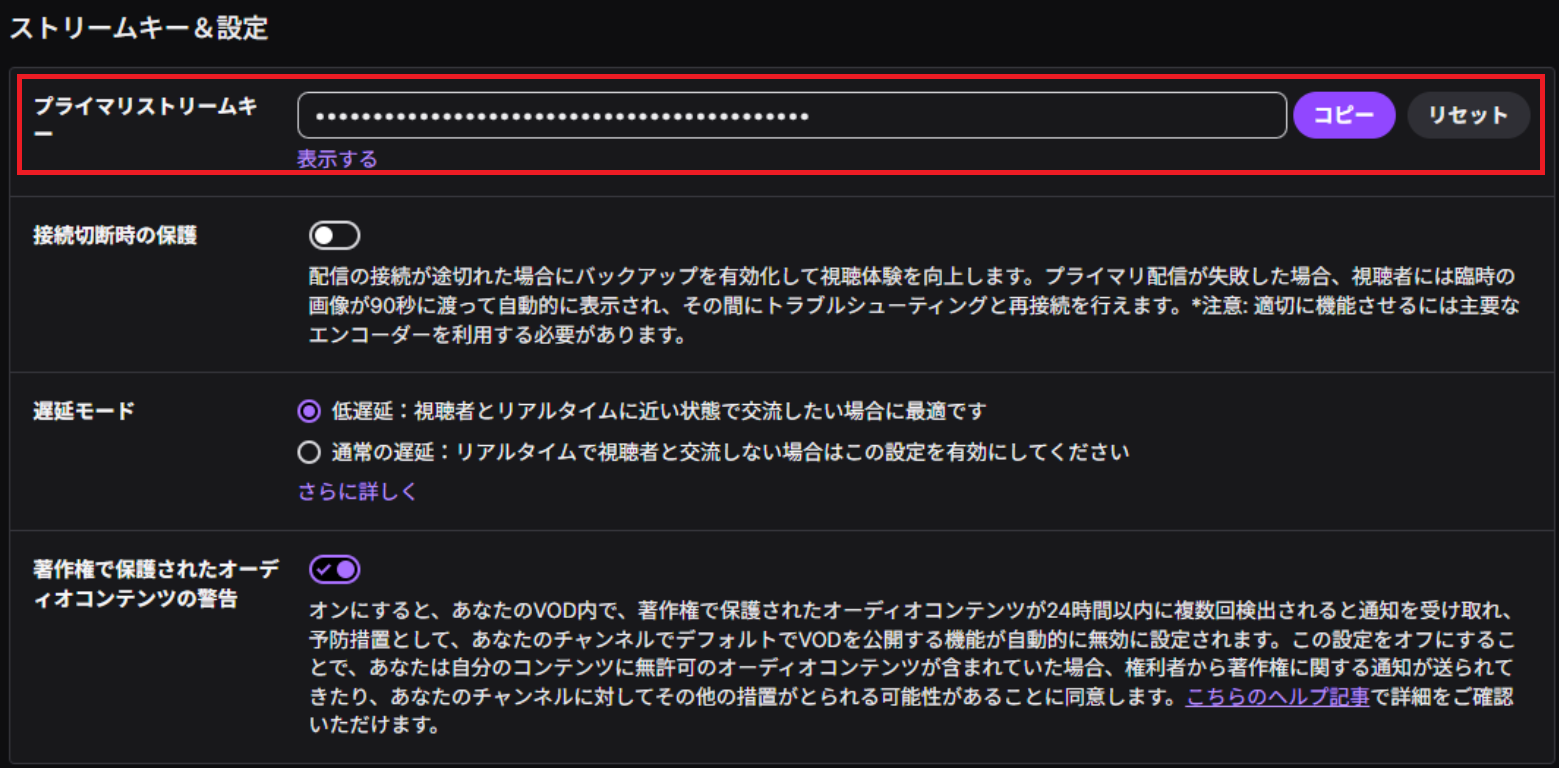
キーを再生成したい場合は「リセット」で新しいキーを発行し、OBSに設定し直す。
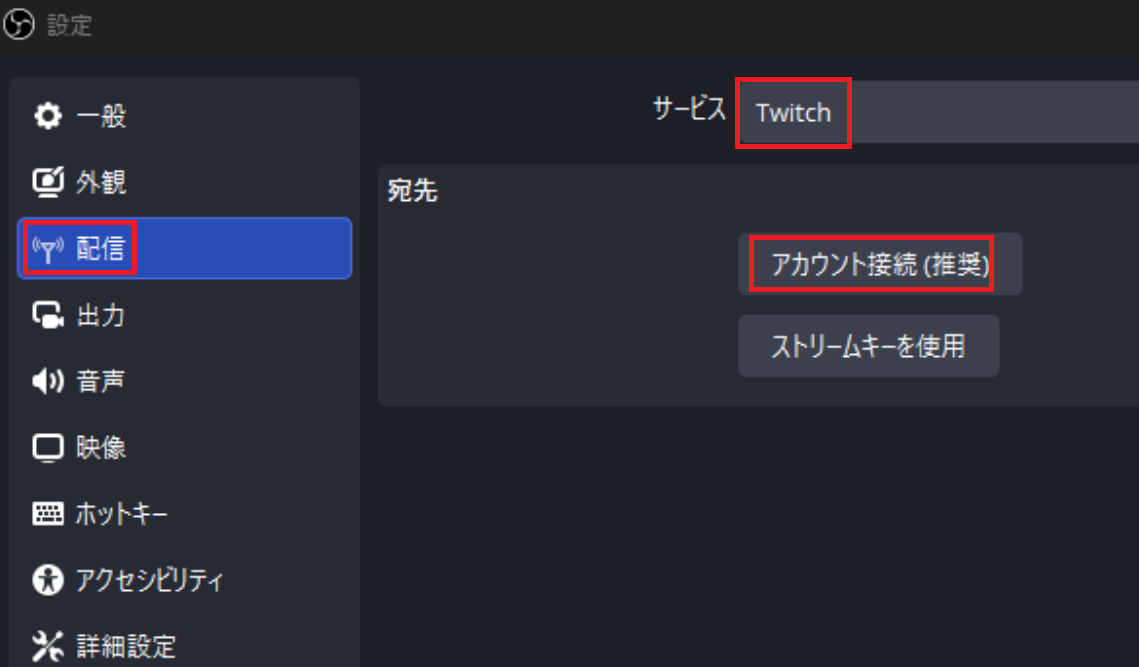
TwitchのOBS自動接続
「設定 → 配信」でサービスを「Twitch」に選択し「アカウントに接続」をクリックする。Twitchアカウントで認証するとストリームキーが自動設定される。
ニコニコ生放送のストリームキー確認
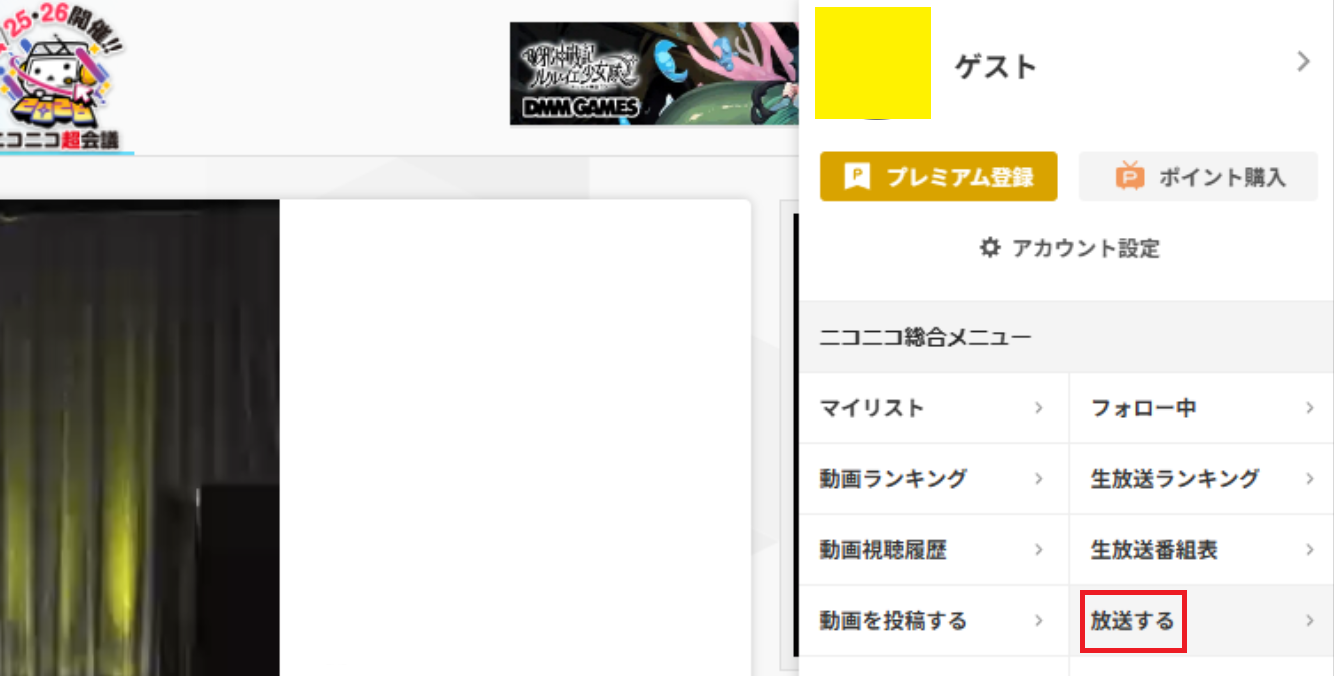
nicovideo.jp にログインして「生放送」→「放送する」を開く。
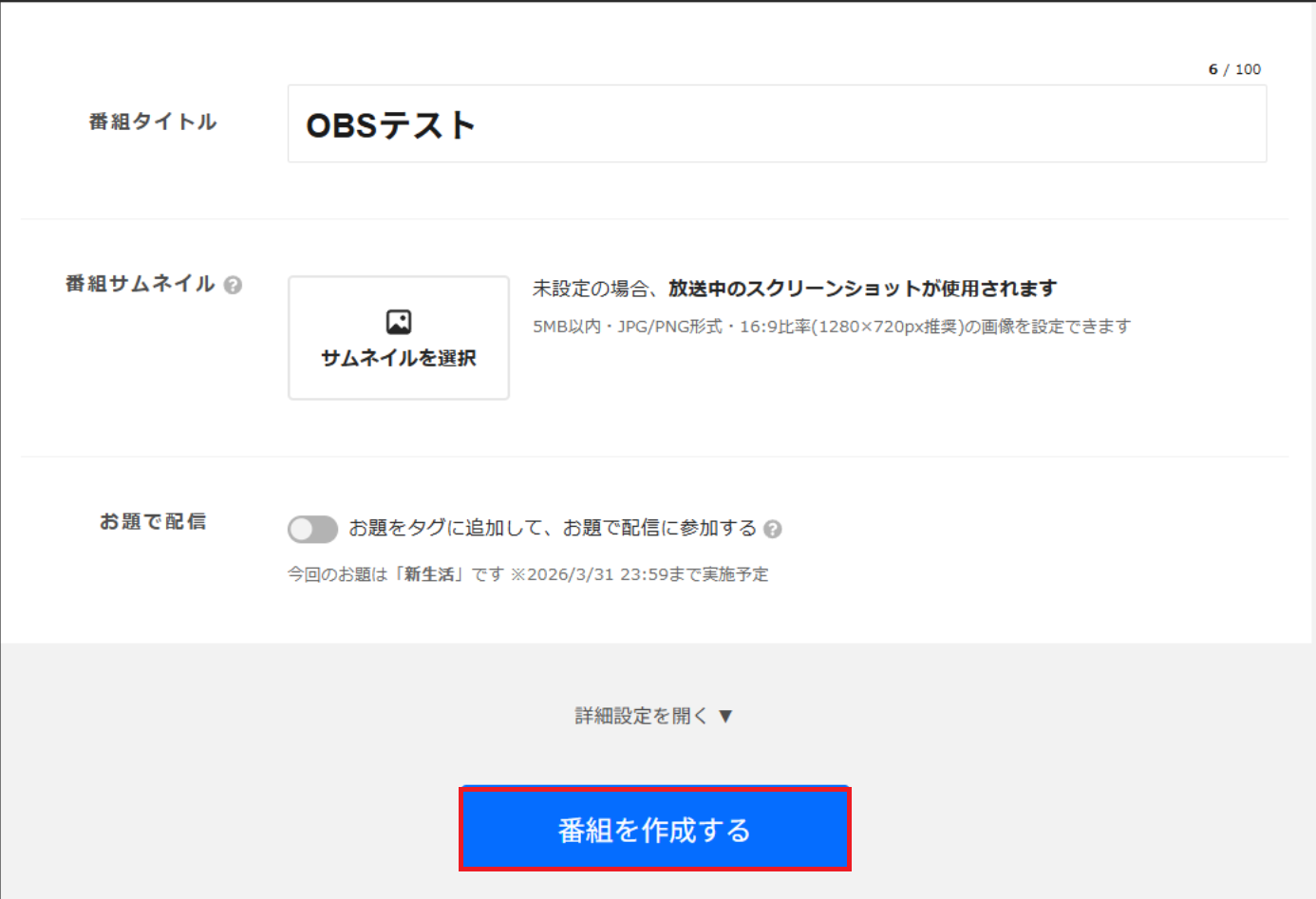
「番組を作成する」から放送枠を作成する。
放送設定画面にRTMPのURLとストリームキーが表示されるのでコピーする。
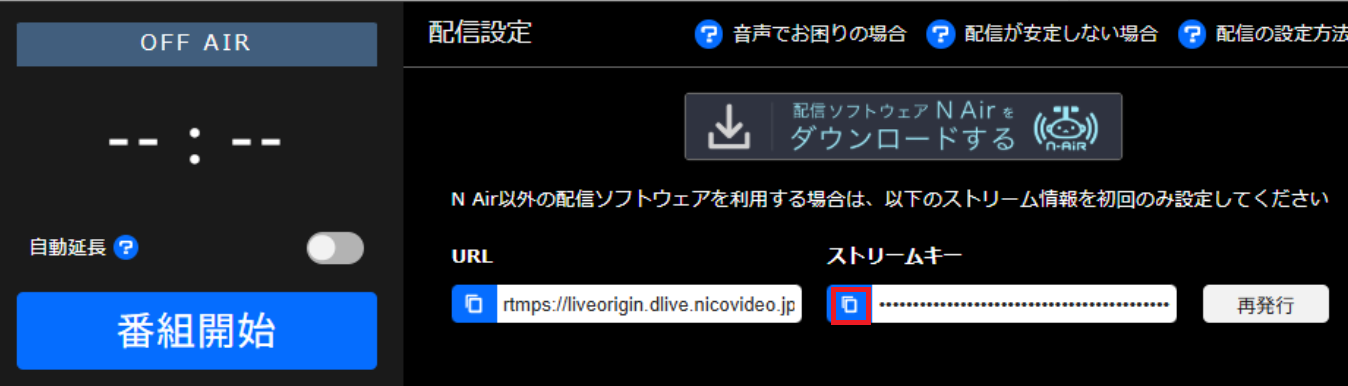
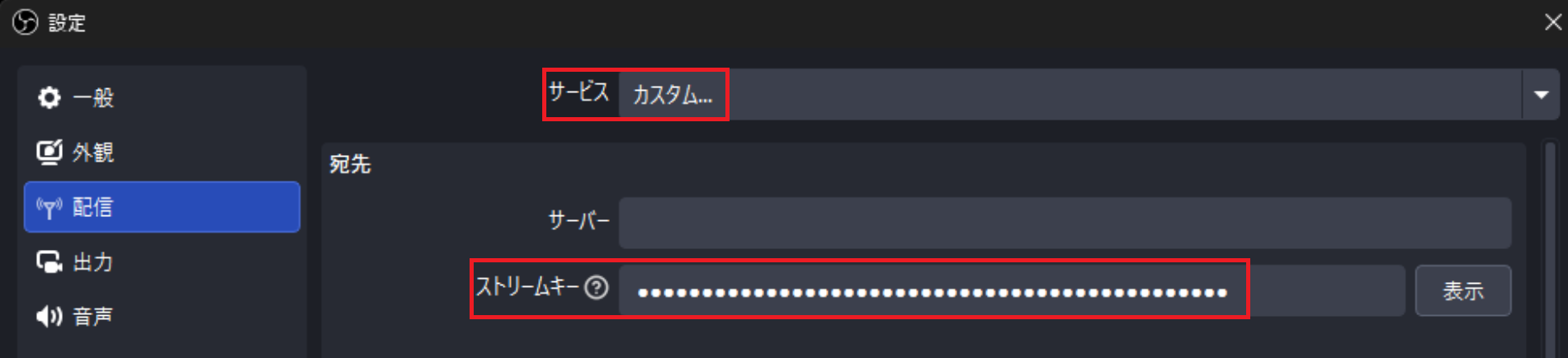
OBSの「設定 → 配信」でサービスを「カスタム」に選択し、ニコニコ側で取得したサーバーURLとストリームキーを入力する。
ニコニコ生放送のストリームキーは放送ごとに変わるため、放送開始直前に再取得することを推奨する。
「接続に失敗しました」エラーの場合
キーが正しくても接続できない場合は以下を確認する。
| 確認項目 | 対処 |
|---|---|
| インターネット接続 | 他のサイトにアクセスできるか確認 |
| VPN | 使用中の場合はOFFにする |
| ファイアウォール・セキュリティソフト | OBSがブロックされていないか確認 |
| ルーター | 再起動する |
| サーバー設定 | 「設定 → 配信 → サーバー」を自動または近いリージョンに変更 |
配信権限がない場合
YouTubeの場合: YouTube Studio → コンテンツ → ライブ配信でアカウント確認が必要(最大24時間)。電話番号認証が完了しているか確認する。
Twitchの場合: アフィリエイト・パートナーは一部のAPIが制限されることがある。Twitchサポートに問い合わせる。
セキュリティ注意事項
ストリームキーは秘密情報のため以下に注意する。
- 画面上に表示したまま配信しない
- 第三者に共有しない
- スクリーンショット・動画に映り込まないよう注意
万が一流出した場合は、即座にプラットフォームのダッシュボードで「リセット」して新しいキーを発行し、OBSに再設定する。
検証環境
| 項目 | 内容 |
|---|---|
| CPU | Intel Core i9-14900K |
| GPU | Nvidia RTX 5070 Ti |
| メモリ | DDR5 64GB (32GB×2) 6000MHz |
| OBSバージョン | 32.0.4 |
まとめ
- まずプラットフォームでストリームキーを再取得して貼り付け直す
- 余分なスペースがないか確認する
- OBSの「アカウントに接続」機能を使うと自動設定できる
- 接続エラーの場合はVPNをOFFにする・ルーターを再起動する
- ストリームキーは流出しないよう管理する