OBSで画面を録画するには、何を録画するかに応じてソースの種類を選ぶ必要があります。
- ゲーム → ゲームキャプチャ
- デスクトップ全体 → ディスプレイキャプチャ
- 特定のアプリ(ブラウザ・Officeなど) → ウィンドウキャプチャ
この記事では、録画設定の確認からソース追加・録画実行・ファイル保存まで、実際の画面を使って手順を解説します。
録画品質の詳細な調整については「OBS録画設定おすすめ」も合わせてご覧ください。
録画設定の確認
録画を始める前に、出力設定を確認しておきます。
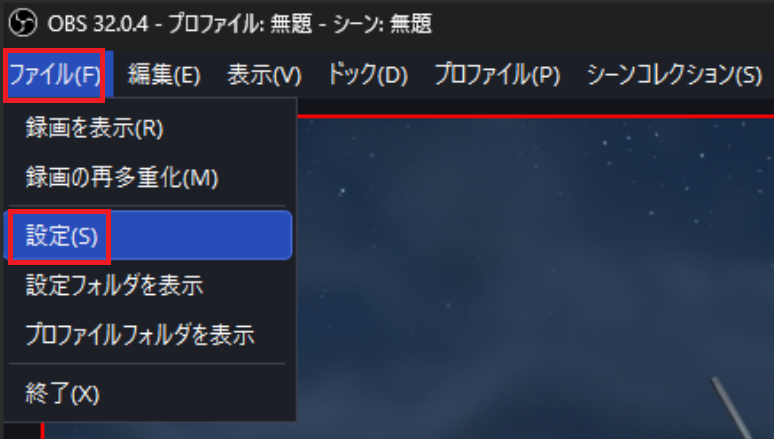
ステップ1:設定画面を開く
OBSメニューの「設定」→「出力」を開きます。
ステップ2:録画タブで設定を確認する
「出力モード」を詳細に切り替え、録画タブを選択します。
| 設定項目 | 推奨値 |
|---|---|
| 録画フォーマット | mkv(推奨) |
| エンコーダ | NVENC H.264(NVIDIA GPU使用時) |
| レート制御 | CQP |
| CQP値 | 18〜23(デフォルト23・数値が小さいほど高画質) |
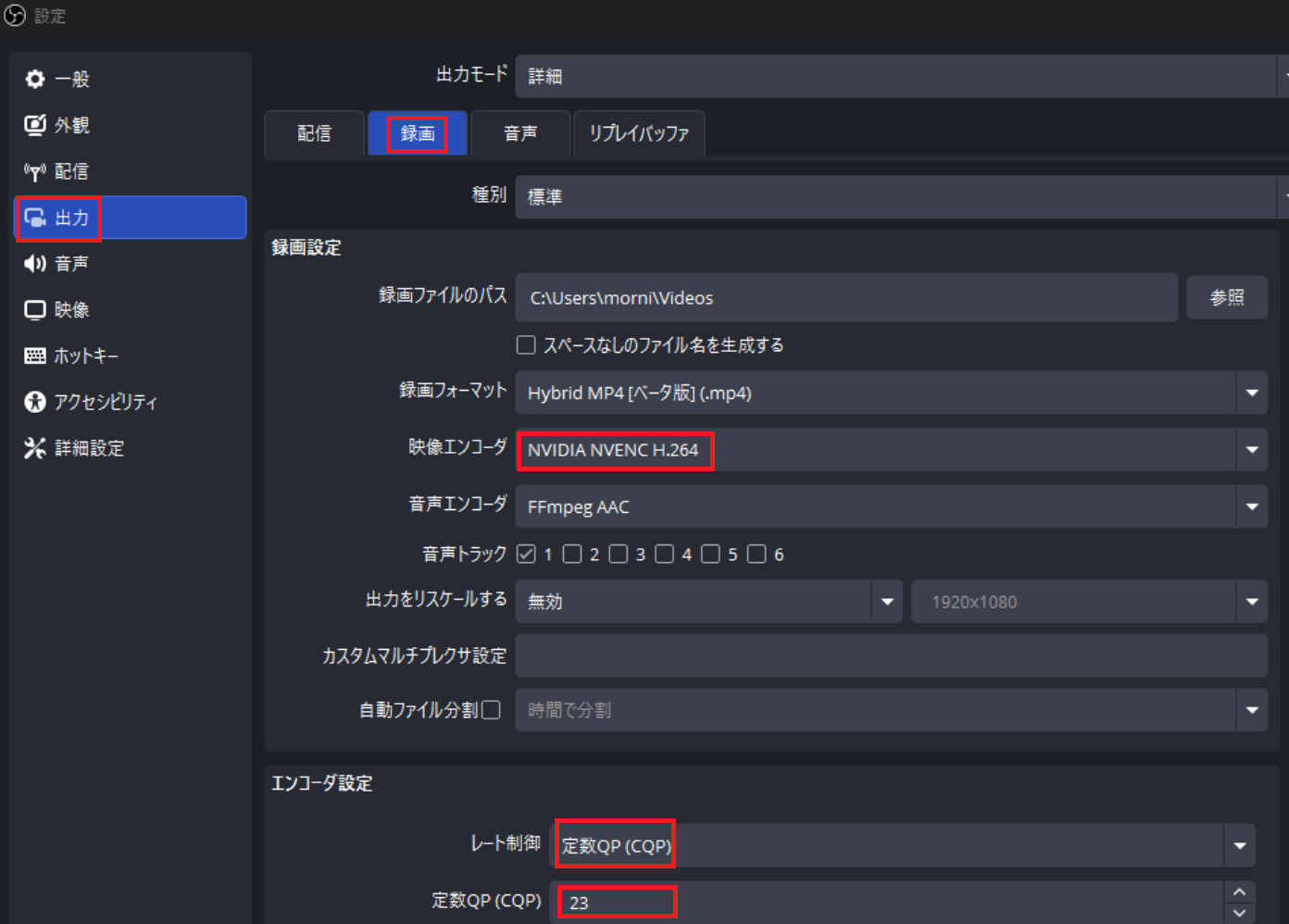
MKV形式で録画しておくと、録画中にOBSがクラッシュしても途中までのデータが保存されます。録画後にMP4へ変換する方法は後述します。
ゲーム画面を録画する方法
ゲームキャプチャを使う(推奨)
ゲームの録画には「ゲームキャプチャ」を使います。DirectX・OpenGL両対応で、他のキャプチャ方法と比べてGPU負荷が最も低くなります。
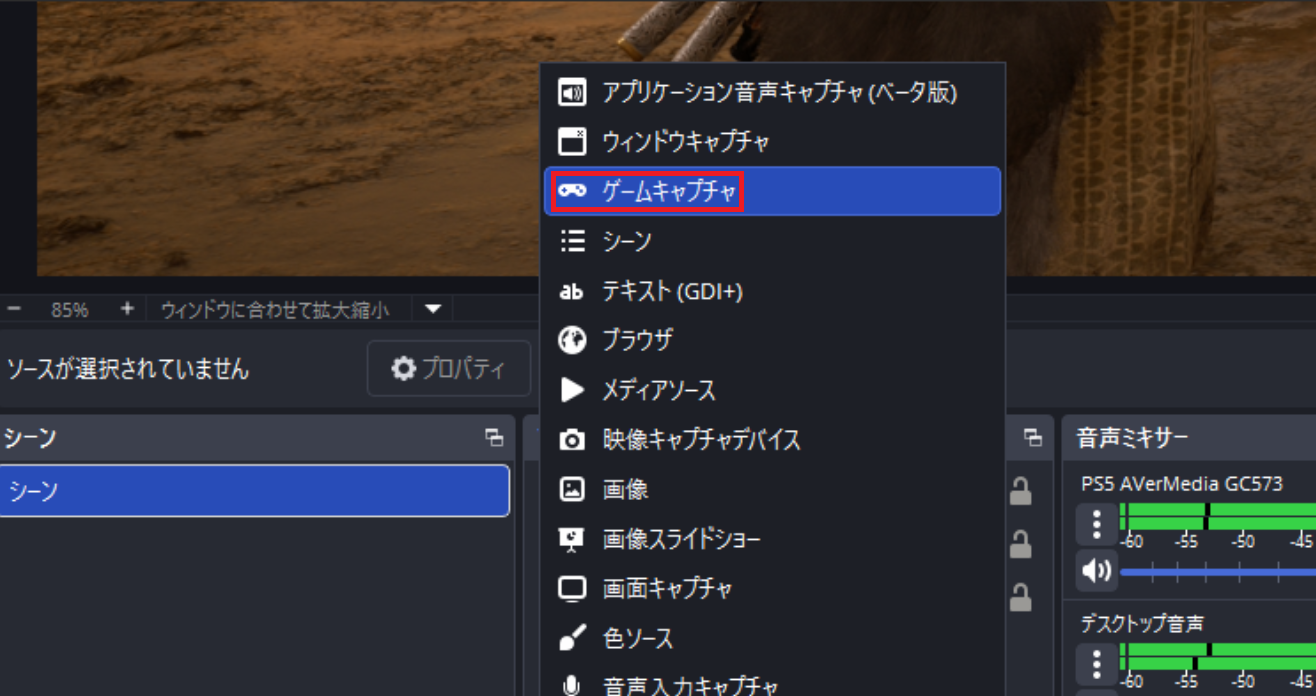
ステップ1:ソースを追加する
OBSのシーン下部にある「ソース」エリアの「+」ボタンをクリックし、「ゲームキャプチャ」を選択します。
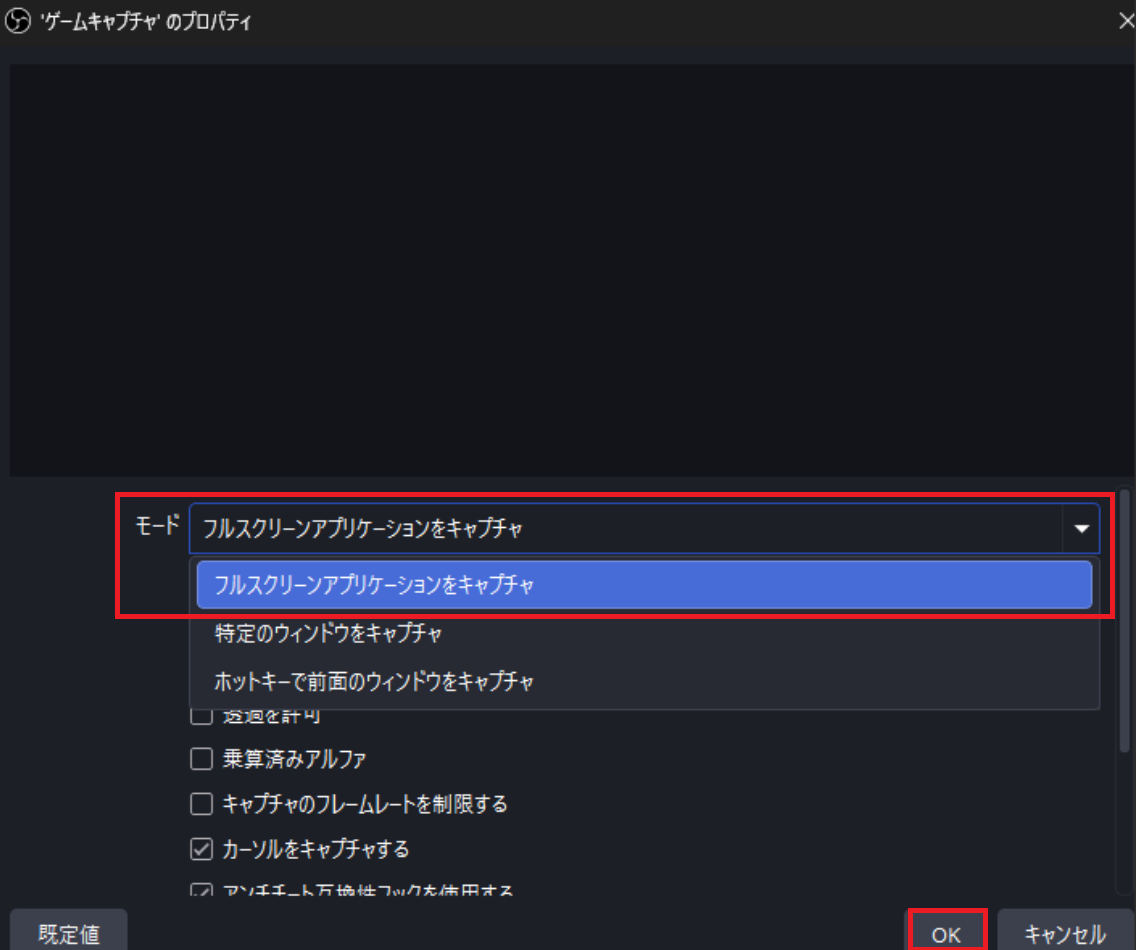
ステップ2:モードを選択する
プロパティ画面が開いたら、モードを「フルスクリーンアプリケーションをキャプチャ」に設定してOKを押します。
ゲームを起動した状態でOBSのプレビューを確認すると、ゲーム画面が表示されます。
ウィンドウキャプチャを使う(ゲームキャプチャが機能しない場合)
ゲームキャプチャで映らない場合の代替手段です。
ソース「+」→「ウィンドウキャプチャ」を選択し、プロパティのウィンドウ欄からゲームのウィンドウを選びます。
デスクトップ全体を録画する方法
作業画面・チュートリアル動画など、デスクトップ全体を録画したい場合は「ディスプレイキャプチャ」を使います。
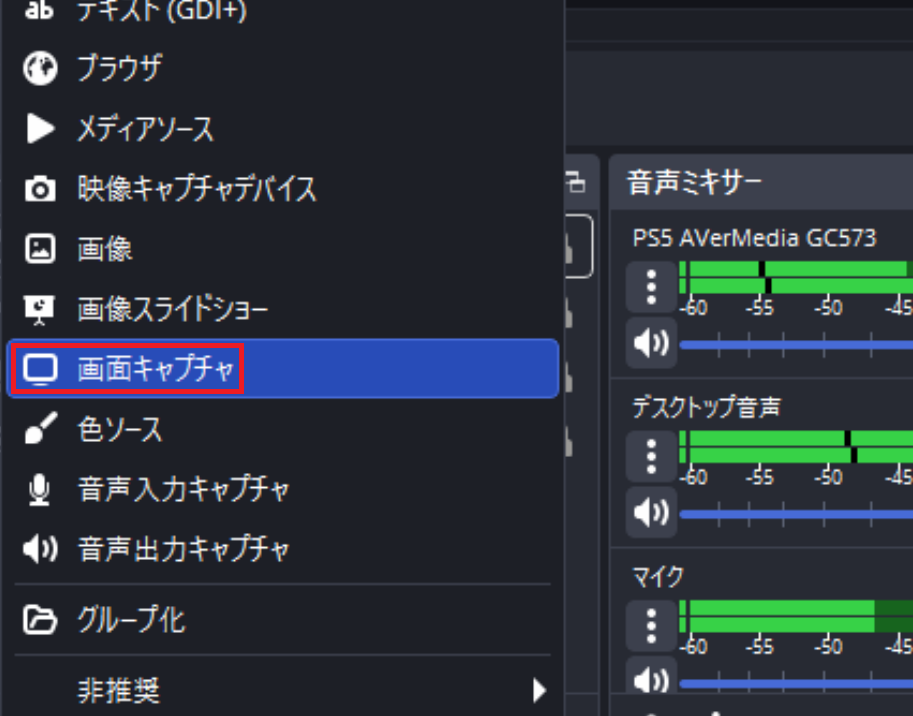
ステップ1:ディスプレイキャプチャを追加する
ソース「+」→「ディスプレイキャプチャ」を選択します。
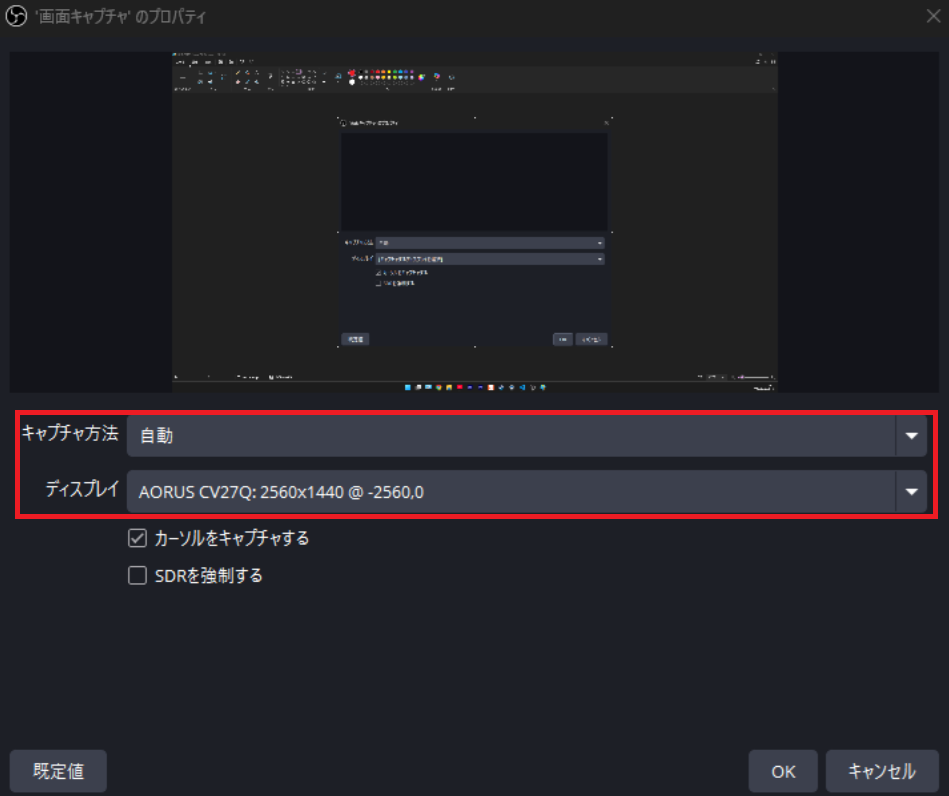
ステップ2:録画するモニターを選択する
プロパティでディスプレイを選択してOKを押します。マルチモニター環境の場合は、録画したいモニターを指定してください。
特定のウィンドウを録画する方法
ブラウザ・Excel・PowerPointなど、特定のアプリだけを録画したい場合は「ウィンドウキャプチャ」を使います。
ステップ1:ウィンドウキャプチャを追加する
ソース「+」→「ウィンドウキャプチャ」を選択します。
ステップ2:録画するアプリを選択する
プロパティのウィンドウ欄から、録画対象のアプリ(例: Google Chrome、Excel等)を選んでOKを押します。
録画対象のアプリを先に起動した状態でOBSを開くと、ウィンドウ一覧に表示されます。
音声の設定確認
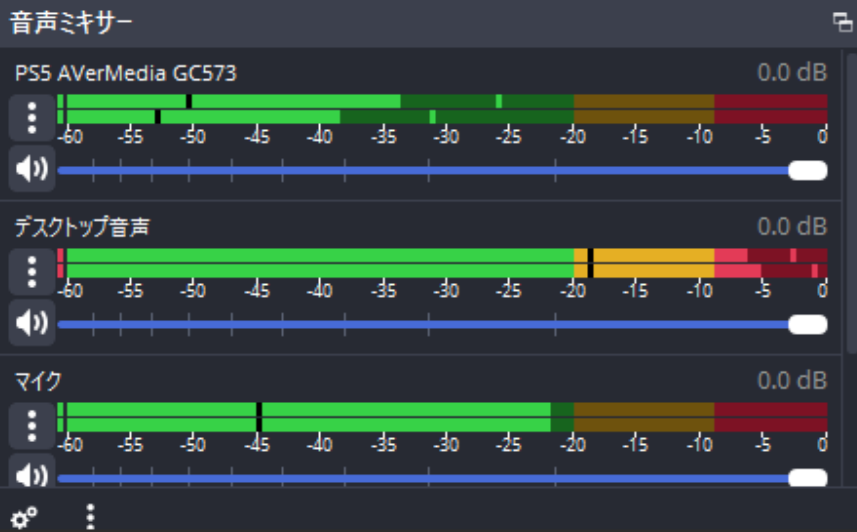
録画に音声を含める場合は、OBSの音声ミキサーでレベルが動いているか確認します。
| 音声ソース | 確認ポイント |
|---|---|
| デスクトップ音声 | ゲーム音・PC音が入っているか |
| マイク音声 | 自分の声が入っているか |
音声なしで録画したい場合は、音声ミキサーのスピーカーアイコンをクリックしてミュートにしてから録画を開始します。
録画の開始・停止
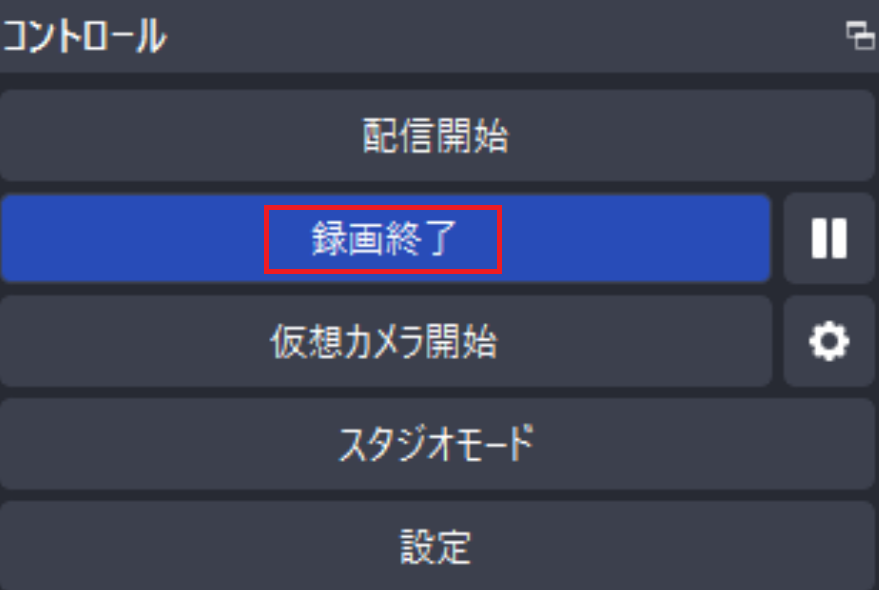
設定が完了したら、OBSのメイン画面右下にある「録画開始」ボタンをクリックして録画を開始します。
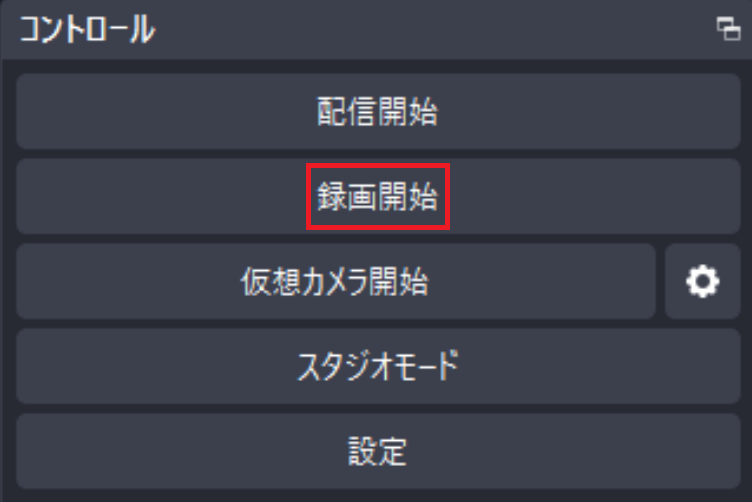
録画を止めるときは「録画停止」ボタンをクリックします。ホットキー(デフォルト: なし)を設定しておくとゲーム中でも操作が楽になります。
ホットキーの設定
「設定」→「ホットキー」を開き、「録画の開始」「録画の停止」にキーを割り当てます(例: F9・F10)。
録画ファイルの確認
録画停止後、「ファイル」→「録画フォルダを表示」から保存先フォルダを開けます。
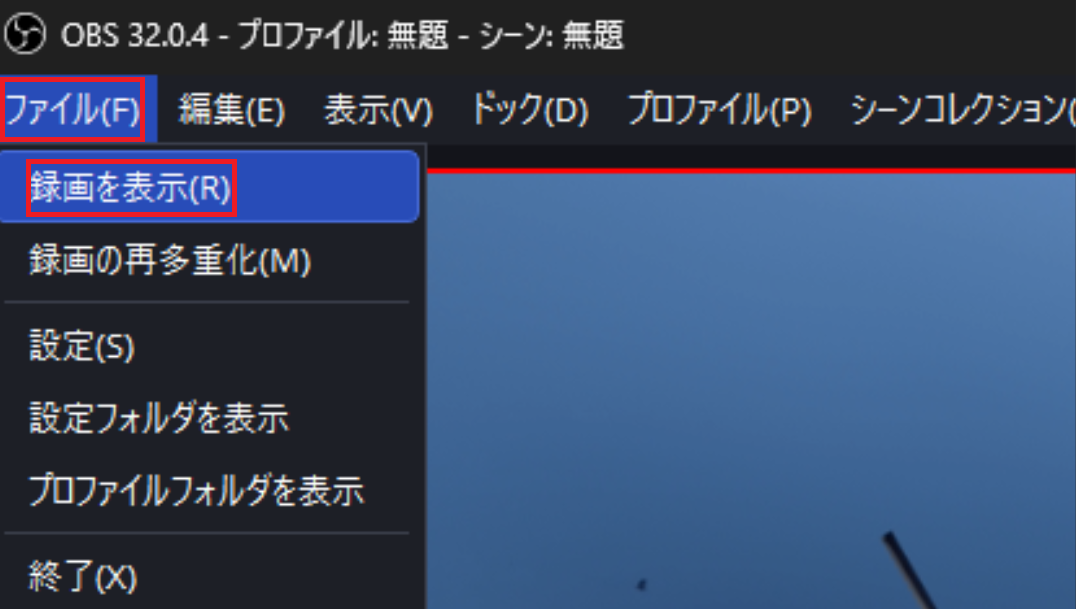
最新のMKVファイルを開いて映像・音声が正常に録画できているか確認してください。
MKVをMP4に変換する方法
MKV形式で録画したファイルをMP4に変換する場合は、OBSの「録画をリミックス」機能を使います。再エンコードなしで変換できるため、画質の劣化がありません。
「ファイル」→「録画をリミックス」→ MKVファイルを選択 → MP4に変換
検証環境
| 項目 | 内容 |
|---|---|
| CPU | Intel Core i9-14900K |
| GPU | Nvidia RTX 5070 Ti |
| メモリ | DDR5 64GB (32GB×2) 6000MHz |
| SSD | 3ドライブ構成 |
| 電源 | 1000W |
| CPUクーラー | ROG RYUJIN III 360 |
| OBSバージョン | 32.0.4 |
まとめ
- ゲーム録画はゲームキャプチャ(最軽量・高品質)
- デスクトップ全体はディスプレイキャプチャ
- 特定アプリはウィンドウキャプチャ
- 録画フォーマットはMKV推奨(クラッシュ時のデータ保護)
- MKV→MP4変換は「録画をリミックス」で再エンコードなし変換